
Férj hozzá a Marketing Miner funkcióihoz és adataihoz közvetlenül az AI-asszisztensedben (ChatGPT vagy Claude) az MCP segítségével. Ennek köszönhetően optimalizálhatod a weboldaladat, és a fontos döntéseket adatok alapján hozhatod meg, nem az AI feltételezései alapján. Kéznél vannak például a kulcsszavak keresési gyakoriságára vonatkozó adatok, hogy mely szavakra látható a konkurencia, és mennyi forgalmat szereznek belőlük, és még sok más. Lentebb megtalálod a hozzáférési adatokat és a csatlakoztatási útmutatót. Mi mindenre lesz képes az AI-asszisztensed a mi MCP-nknek köszönhetően?
Hozzáférési adatok
Az alábbi útmutatókban mintaértékek szerepelnek az OAuth Client ID és az OAuth Client Secret mezőkben. Neked a sajátjaidat kell beillesztened, amelyeket ezen az oldalon, a fiókodban találsz.
Nézzük tehát, hogyan csatlakoztathatod a Marketing Miner MCP-t a ChatGPT-hez, a Claude-hoz és a Claude Code-hoz lépésről lépésre.
Hogyan csatlakoztasd a ChatGPT-t
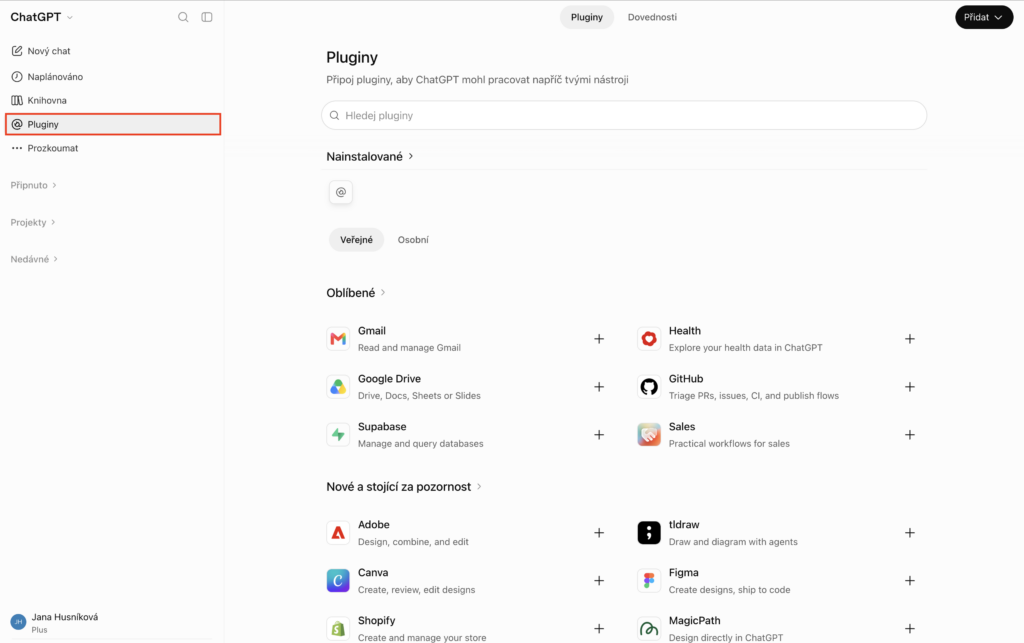
1. Nyissa meg a Plugins részt
A ChatGPT-ben a bal oldali navigációs menüben lépjen a Plugins részre, vagy nyissa meg közvetlenül ezt a linket: Plugin
2. Hozzon létre egy új bővítményt
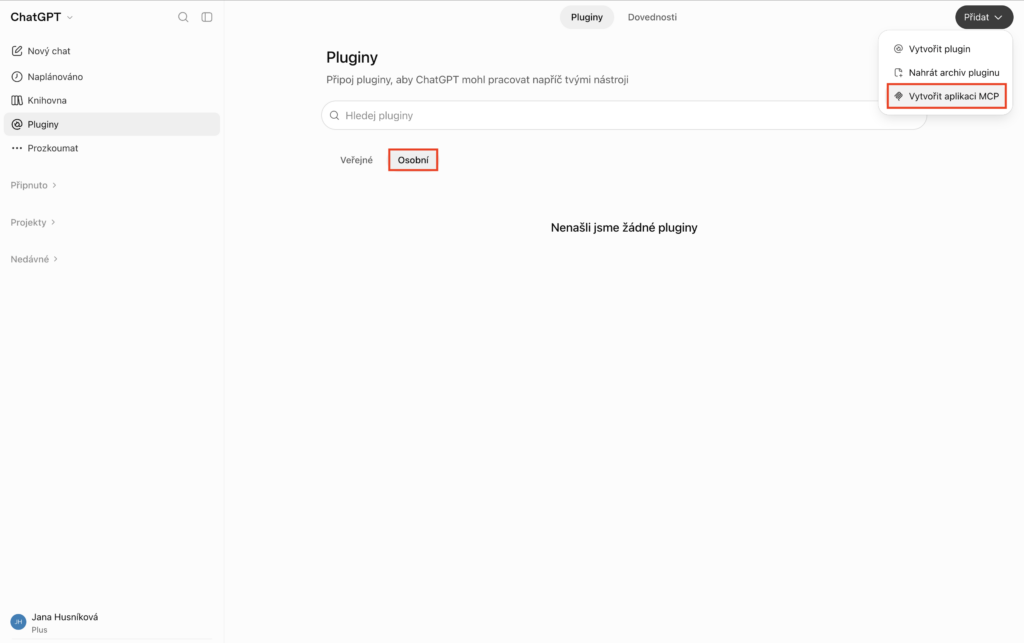
A jobb felső sarokban válassza az Add → Create MCP app lehetőséget.
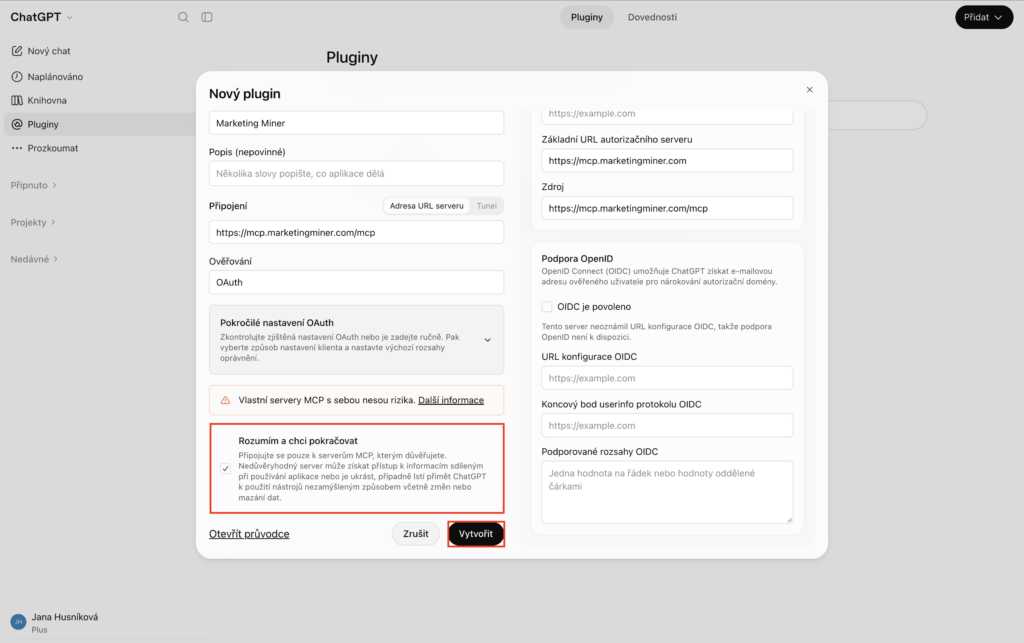
3. Töltse ki a nevet és a szerver címét
Az űrlapon töltse ki a nevet és a szerver címét.
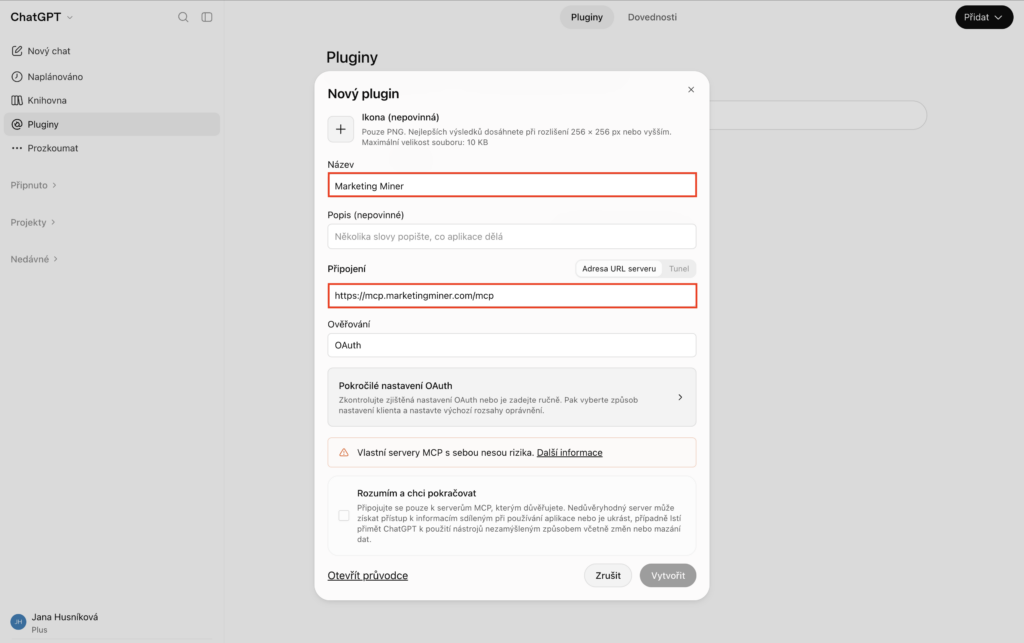
Név
Marketing MinerKapcsolat (a szerver URL-címe)
https://mcp.marketingminer.com/mcp4. Töltse ki az OAuth adatait
Nyissa ki az Advanced OAuth settings részt, és illessze be az OAuth Client ID és az OAuth Client Secret értékét.
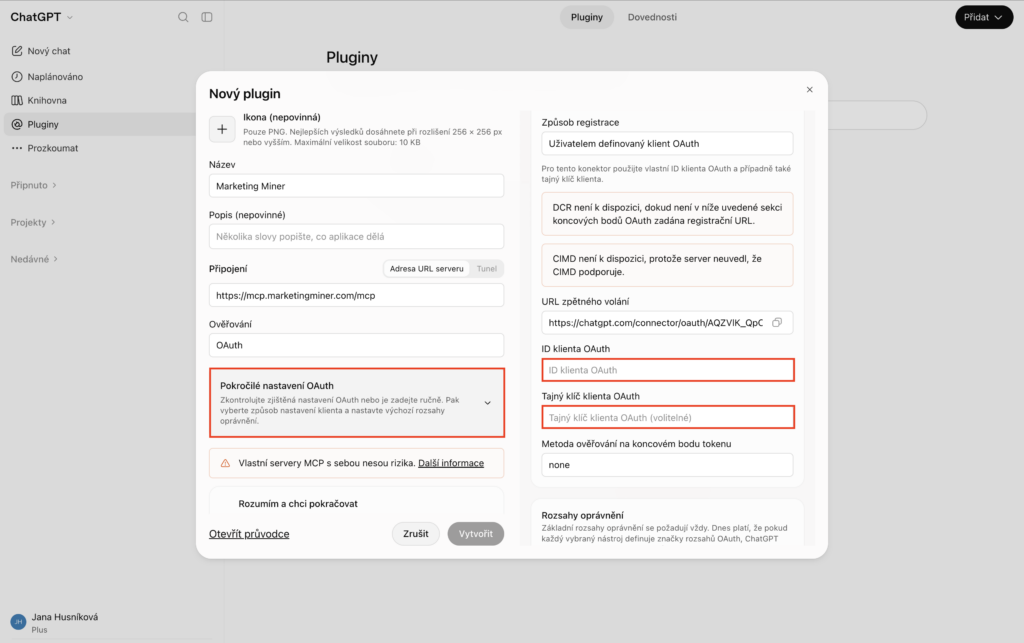
OAuth Client ID – a profilodban találod
4e82ce3b63faf8e6b19859bb1876c845 (példa)OAuth Client Secret – a profilodban találod
66329bd2082161e6ab57531690001c78 (példa)5. Erősítse meg és hozza létre az új bővítményt
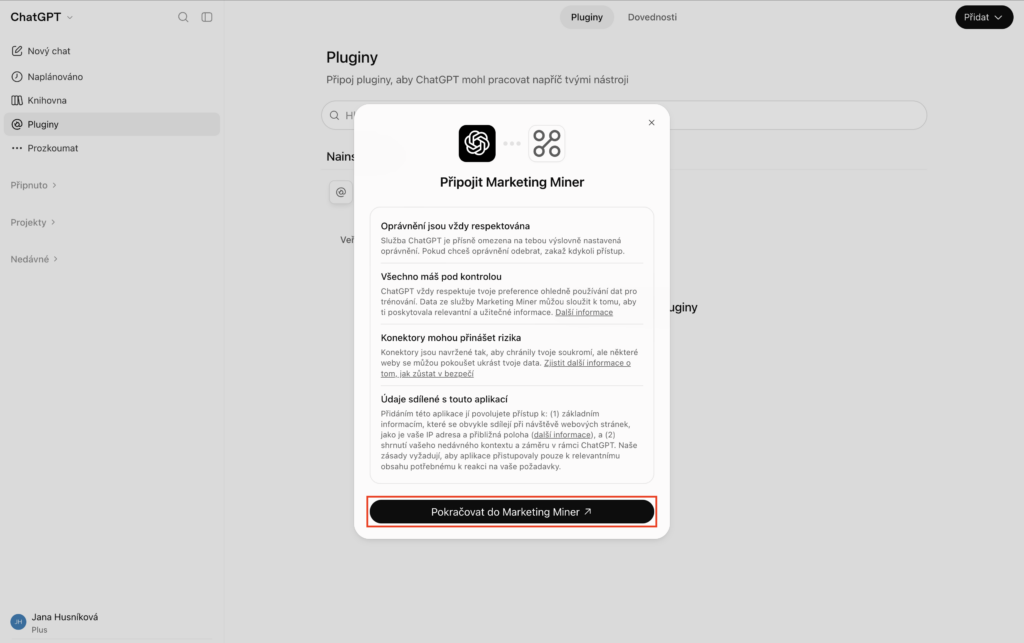
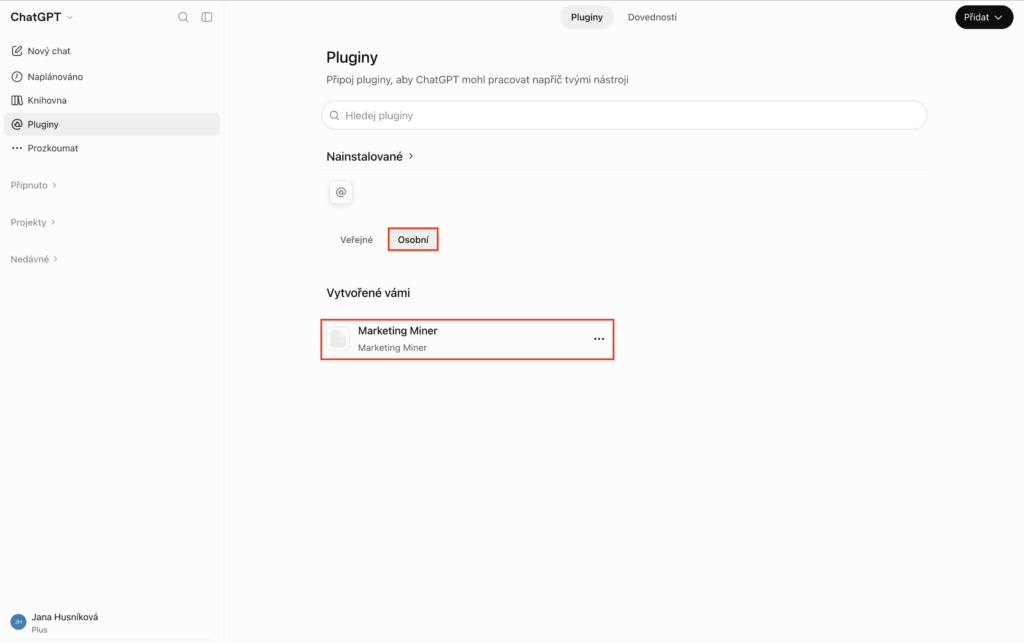
Az űrlap bal alsó részén pipálja be az I understand and want to continue jelölőnégyzetet. Ezután kattintson a Create, majd a Continue to Marketing Miner gombra. A sikeres csatlakozás után a Marketing Miner bővítmény megjelenik a személyes bővítményei listájában.
6. Tesztelje a kapcsolatot és a működést
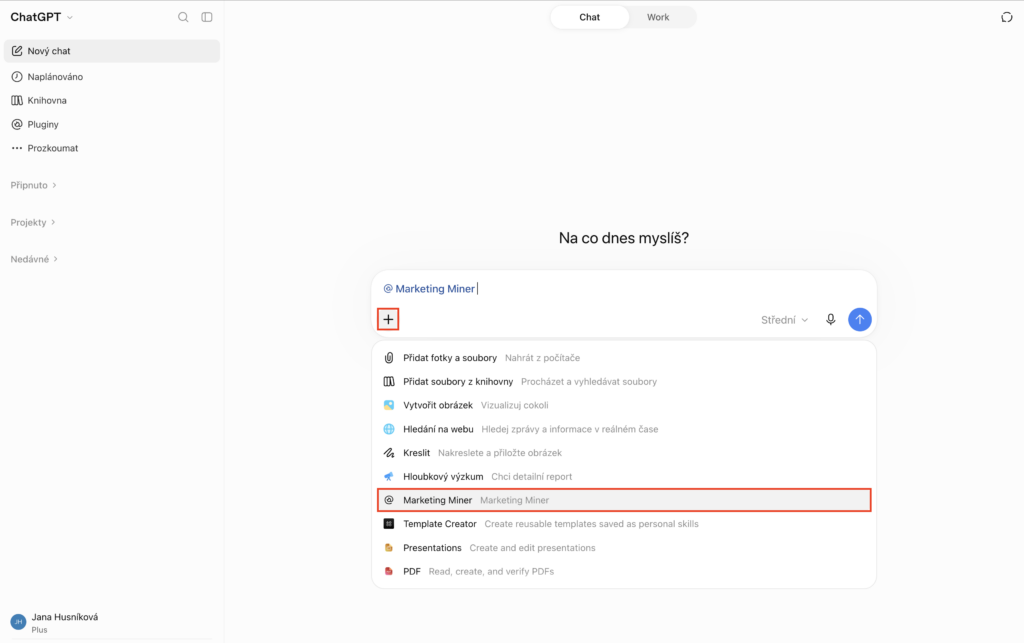
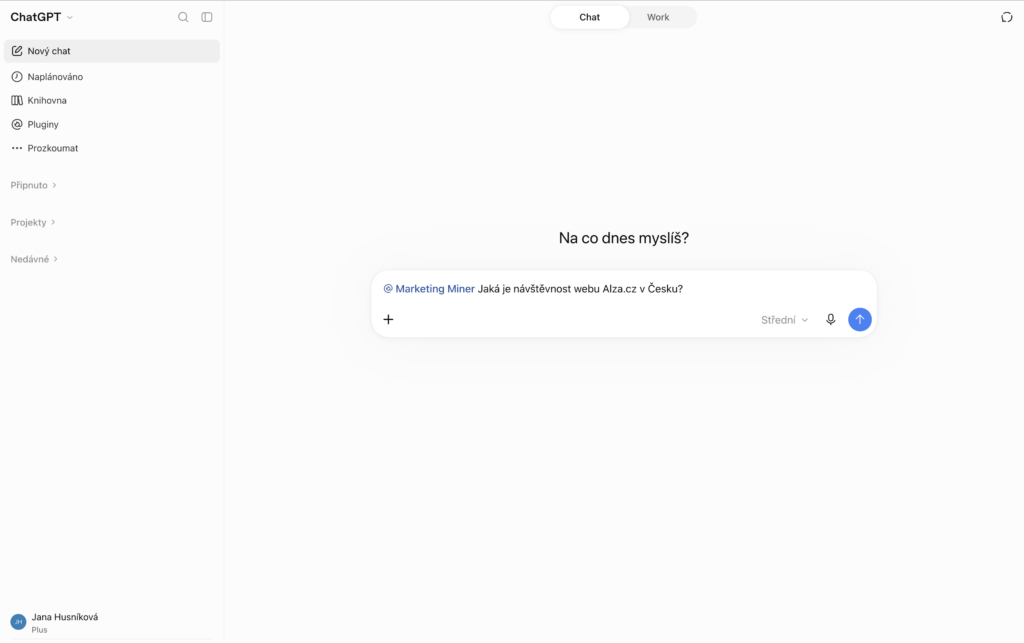
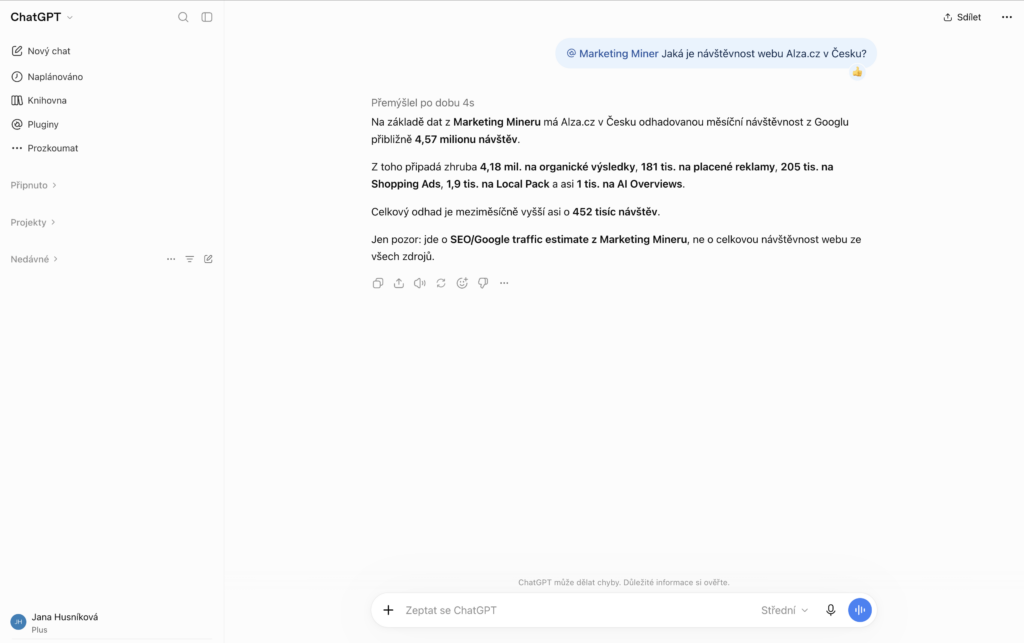
Lépjen egy csevegésbe. Kattintson a + gombra, és válassza ki a Marketing Miner bővítményt. Ezután felteheti a kérdését, például: „Mekkora az Arukereso.hu forgalma?”
7. Kész
Minden be van állítva és működik. Mostantól a Marketing Miner adatait a ChatGPT-jében használhatja.
Hogyan csatlakoztasd a Claude-ot
1. Nyissa meg a Csatlakozók részt
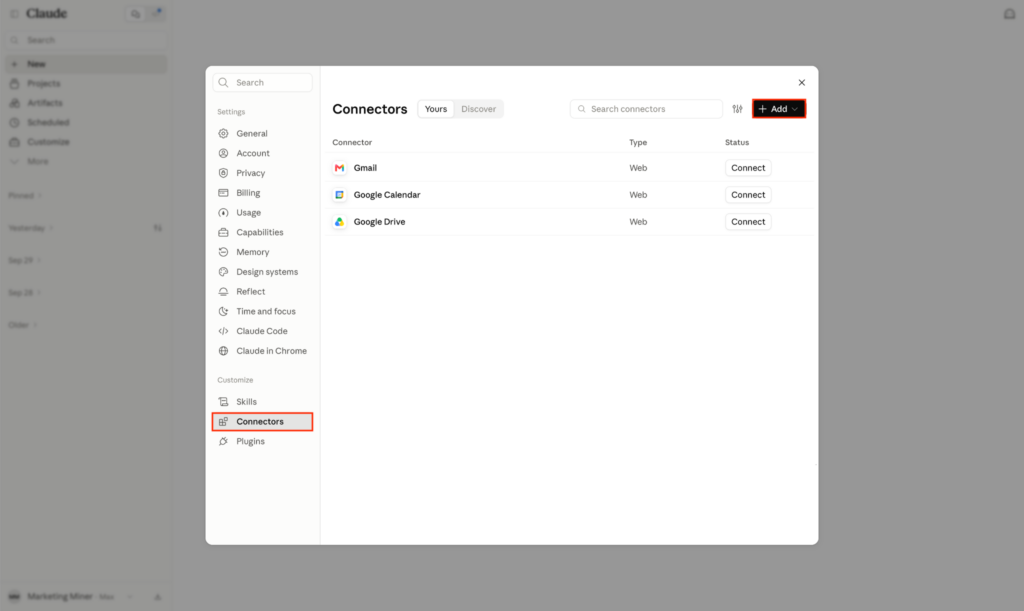
A Claude alkalmazásban lépjen a Settings → Connectors menübe, és kattintson a +Add gombra, vagy nyissa meg közvetlenül ezt a linket: Add custom connector
2. Hozzon létre egy új csatlakozót
Válassza az Add custom connector lehetőséget. Az űrlapon töltse ki a nevet és a szerver címét.
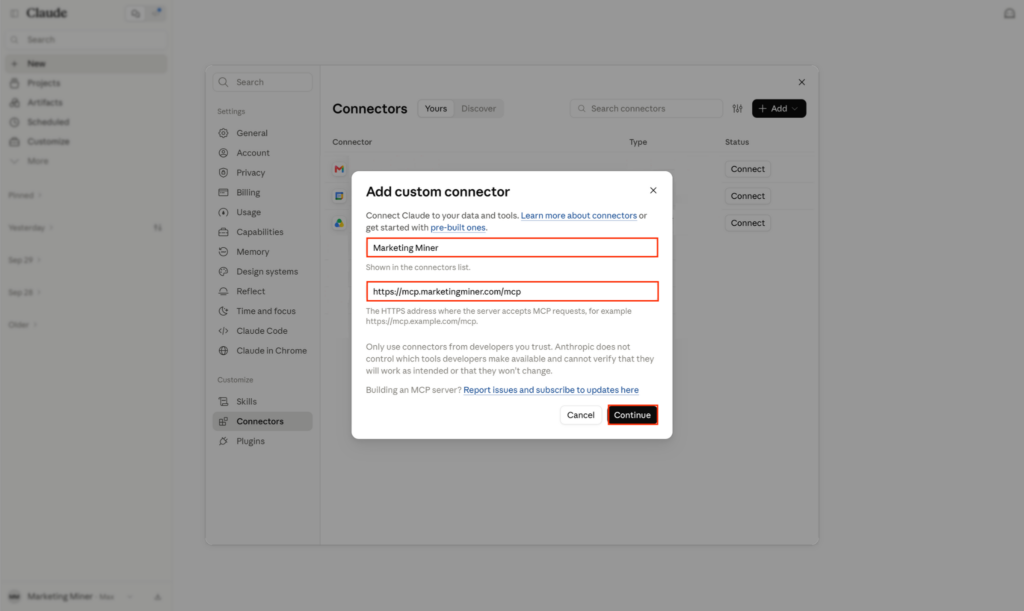
Name (a konnektor neve)
Marketing MinerRemote MCP Server URL
https://mcp.marketingminer.com/mcp3. Töltse ki az OAuth adatait
A következő lépésben illessze be az OAuth client ID és az OAuth client secret értékét. Ezután kattintson az Add gombra.
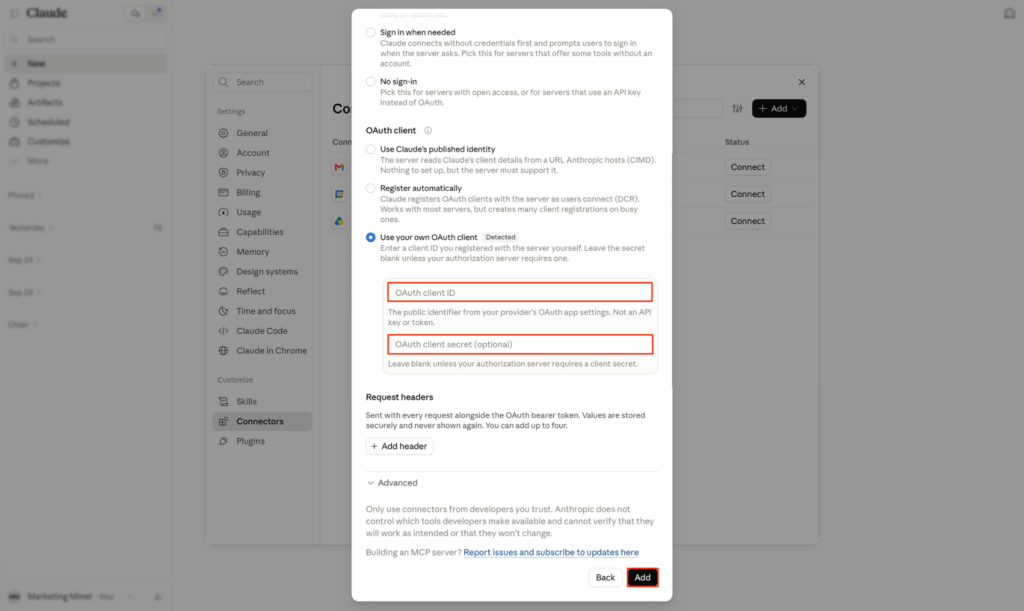
OAuth Client ID – a profilodban találod
4e82ce3b63faf8e6b19859bb1876c845 (példa)OAuth Client Secret – a profilodban találod
66329bd2082161e6ab57531690001c78 (példa)4. Csatlakoztassa az új csatlakozót
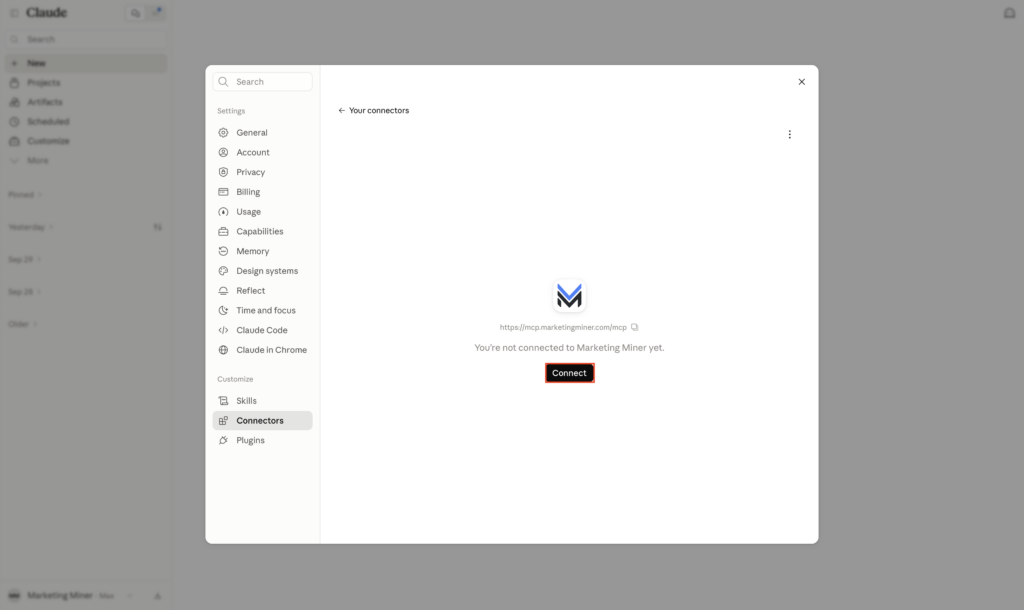
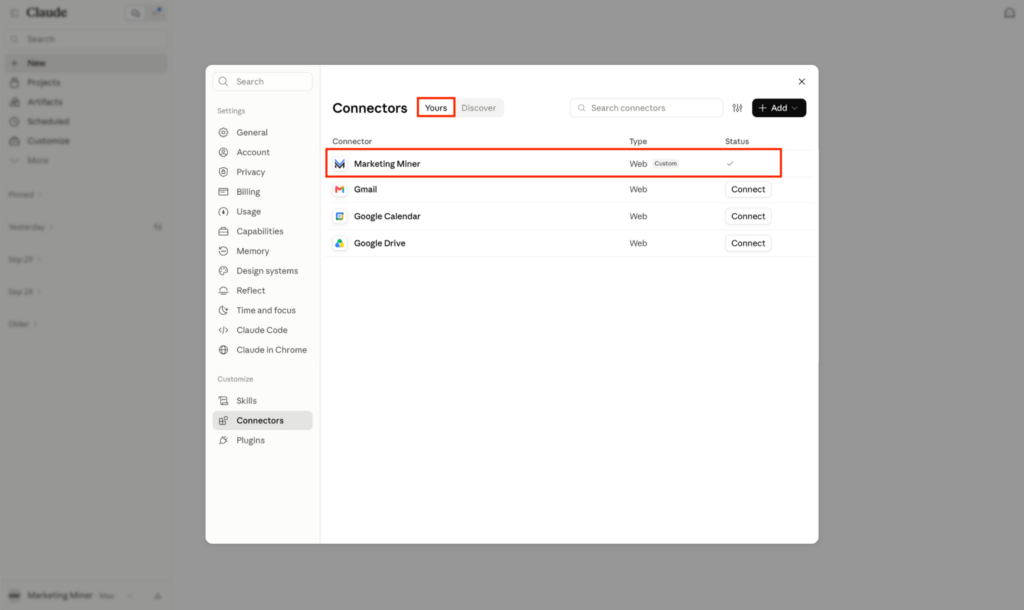
Kattintson a Connect gombra. A sikeres csatlakozás után a Marketing Miner csatlakozó megjelenik a csatlakozói listájában.
5. Tesztelje a kapcsolatot és a működést
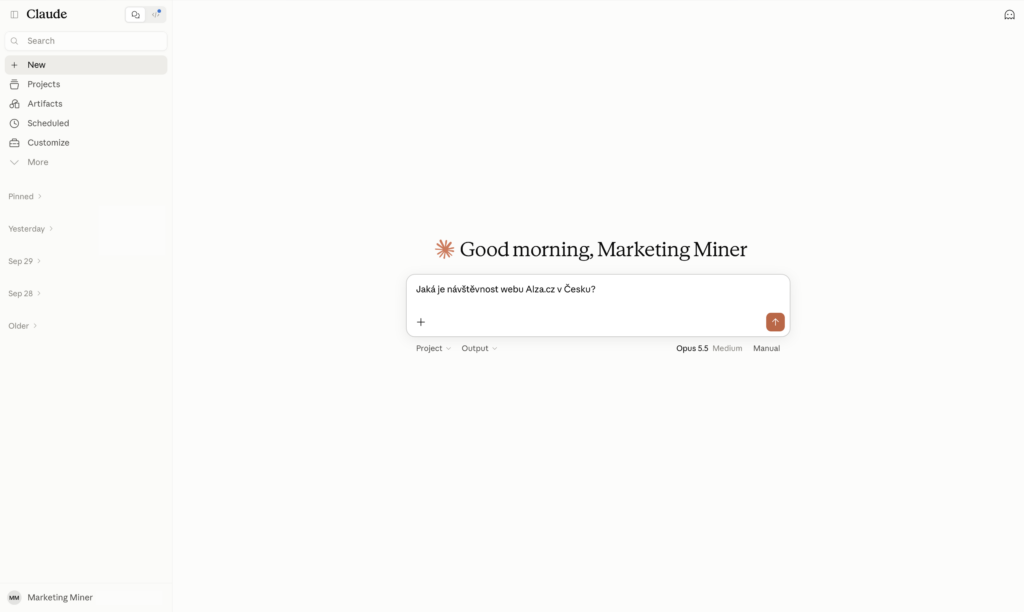
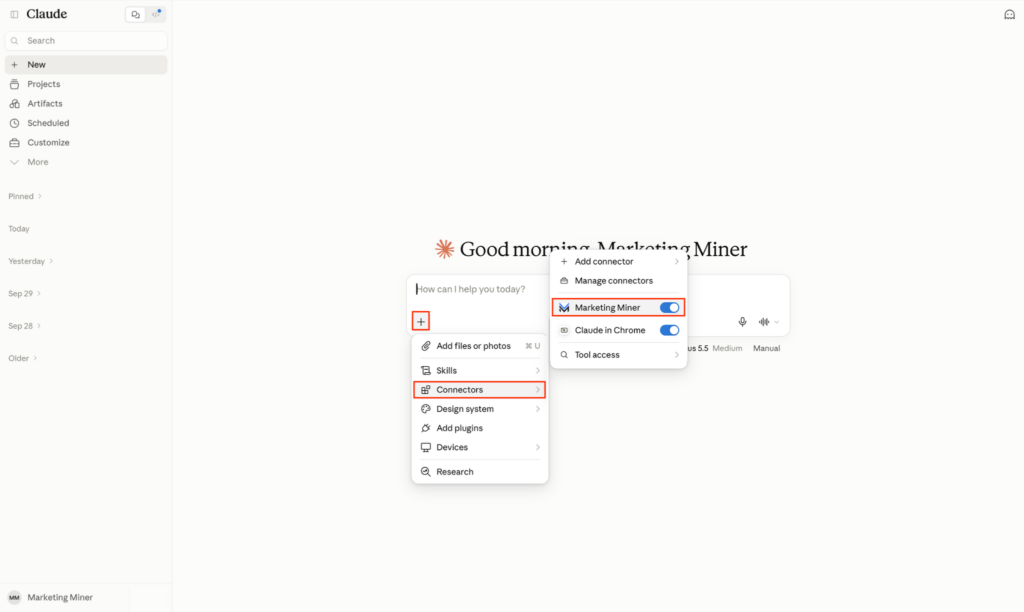
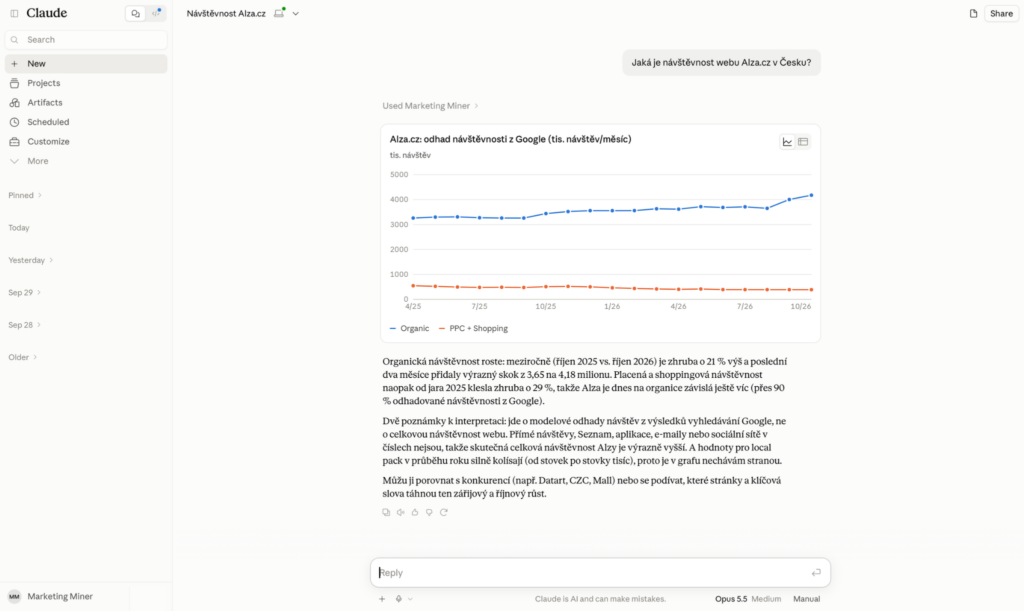
Lépjen egy csevegésbe, és tegye fel a kérdését, például: „Mekkora az Arukereso.hu forgalma?” A Claude-nak a Marketing Miner eszköz adatait kell felhasználnia. Szükség esetén ellenőrizze, hogy a csatlakozó aktív-e. A csevegésben kattintson a + → Connectors → Marketing Miner elemre.
6. Kész
Minden be van állítva és működik. Mostantól a Marketing Miner adatait a Claude-jában használhatja.
Hogyan csatlakoztasd a Claude Code-ot
1. Ellenőrizd a Claude Code verzióját
Az előre kitöltött OAuth-adatokkal történő csatlakozáshoz Claude Code 2.1.30 vagy újabb verzió szükséges. A verziót ezzel a paranccsal ellenőrizheted:
claude --versionHa régebbi verziód van, frissítsd ezzel a paranccsal:
npm install -g @anthropic-ai/claude-code2. Add hozzá az MCP-szervert
A terminálban futtasd a következő parancsot. A titkos kulcs közvetlenül egy környezeti változón keresztül kerül átadásra, így nem kell kézzel megadnod. A -s user kapcsoló biztosítja, hogy a konnektor az összes projektedben elérhető legyen.
Windows (PowerShell):
$env:MCP_CLIENT_SECRET = "66329bd2082161e6ab57531690001c78"
claude mcp add --transport http -s user `
  --client-id 4e82ce3b63faf8e6b19859bb1876c845 `
  --client-secret `
  --callback-port 8080 `
  marketing-miner https://mcp.marketingminer.com/mcp
macOS / Linux:
export MCP_CLIENT_SECRET="66329bd2082161e6ab57531690001c78"
claude mcp add --transport http -s user \
  --client-id 4e82ce3b63faf8e6b19859bb1876c845 \
  --client-secret \
  --callback-port 8080 \
  marketing-miner https://mcp.marketingminer.com/mcp
A Claude Code megkérdezheti, hogy a kliensnek van-e titkos kulcsa. Válaszd a „Yes, has a secret” lehetőséget – a kulcsot a MCP_CLIENT_SECRET változóból veszi. A „Do you want to proceed?” kérdésnél erősítsd meg a Yes lehetőséggel.
3. Indítsd újra a Claude Code-ot
A Claude Code csak induláskor tölti be az MCP-szervereket, így az éppen futó munkamenet még nem látja az imént hozzáadott konnektort. Hogy helyesen mentve van-e, ezzel a paranccsal ellenőrizheted:
claude mcp listEzután indítsd újra a Claude Code-ot – zárd be a munkamenetet (nyomd meg kétszer a Ctrl+C-t, vagy írd be a /exit parancsot), és indítsd el újra a claude paranccsal.
4. Jelentkezz be OAuth-on keresztül
A munkamenetben írd be a /mcp parancsot, válaszd ki a marketing-miner elemet, majd válaszd az Authenticate lehetőséget az OAuth-bejelentkezés befejezéséhez.
/mcpA Claude Code-nak meg kell nyitnia egy böngészőt a bejelentkezéssel. Ha a böngésző nem nyílik meg magától, másold ki a terminálban megjelenő linket (URL), és illeszd be kézzel a böngészőbe.
Ezzel összekapcsolod a fiókodat a Marketing Minerrel. Ezután zárd be a böngészőt, és térj vissza a Claude Code-hoz, ahol már sikeresen csatlakoztatva kell lennie a Marketing Miner MCP-nek.
5. Próbáld ki a kapcsolatot
A munkamenetben írd be például: „Mekkora az Alza.cz weboldal forgalma Csehországban?” – a Claude Code-nak fel kell ajánlania a Marketing Miner eszköz használatát.
6. Kész
Minden be van állítva és működik. Mostantól használhatod a Marketing Minert a Claude Code-ban.