
Uzyskaj dostęp do funkcji i danych Marketing Minera bezpośrednio w swoim asystencie AI (ChatGPT lub Claude) za pomocą MCP. Dzięki temu możesz optymalizować swoją stronę i podejmować ważne decyzje na podstawie danych, a nie domysłów AI. Pod ręką masz na przykład dane o liczbie wyszukiwań słów kluczowych, na jakie słowa widoczna jest konkurencja i jaki ruch z nich pozyskuje, i więcej. Poniżej znajdziesz dane dostępowe oraz instrukcję połączenia. Co wszystko dzięki naszemu MCP będzie potrafił Twój asystent AI?
Dane dostępowe
We wszystkich poniższych instrukcjach podane są przykładowe wartości OAuth Client ID i OAuth Client Secret. Musisz wstawić własne, które znajdziesz na tej stronie w swoim koncie.
Przyjrzyjmy się więc, jak podłączyć Marketing Miner MCP do ChatGPT, Claude i Claude Code krok po kroku.
Jak podłączyć ChatGPT
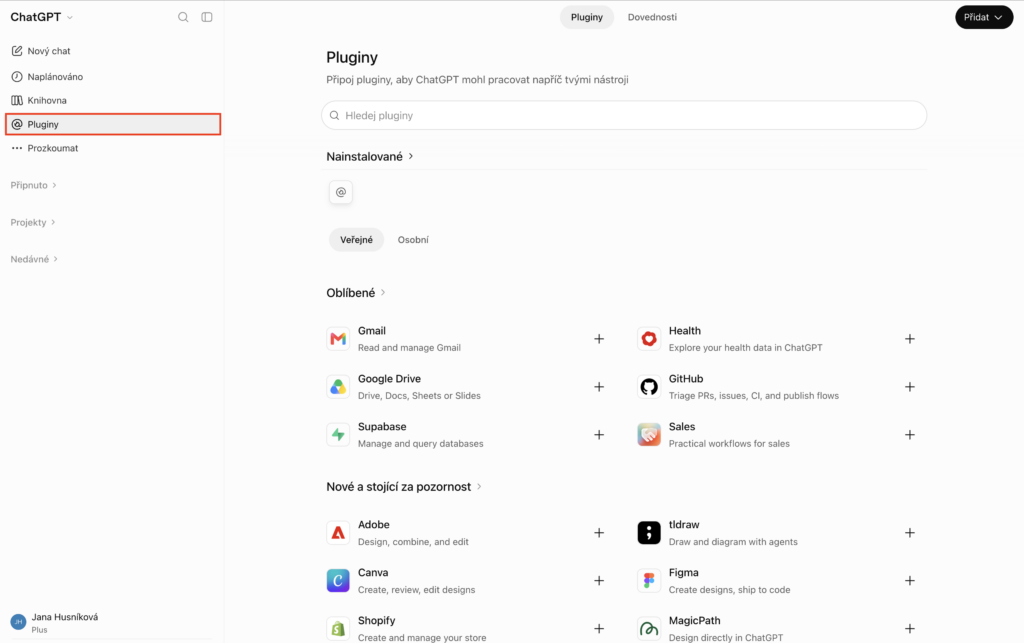
1. Otwórz sekcję Plugins
W ChatGPT przejdź przez menu nawigacyjne po lewej stronie do sekcji Plugins lub otwórz ten link bezpośrednio: Plugins
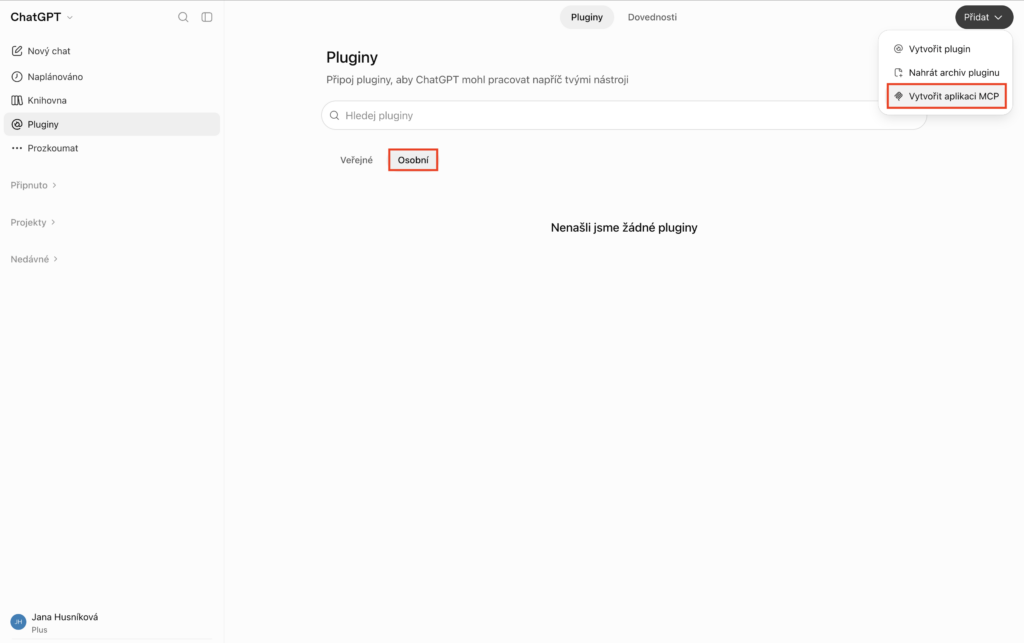
2. Utwórz nową wtyczkę
W prawym górnym rogu wybierz Add → Create MCP app.
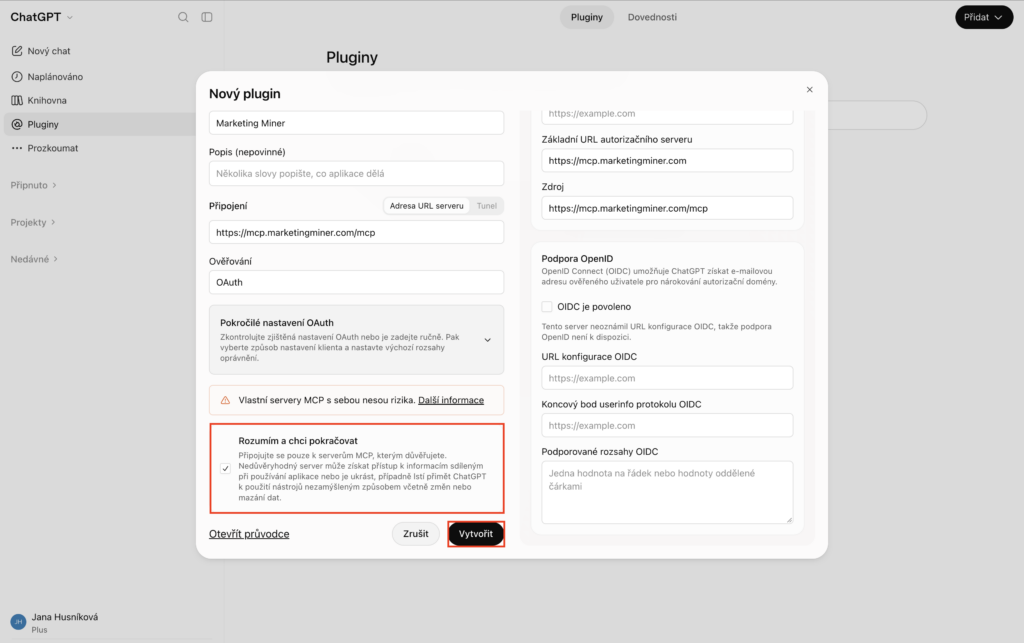
3. Uzupełnij nazwę i adres serwera
W formularzu uzupełnij nazwę i adres serwera.
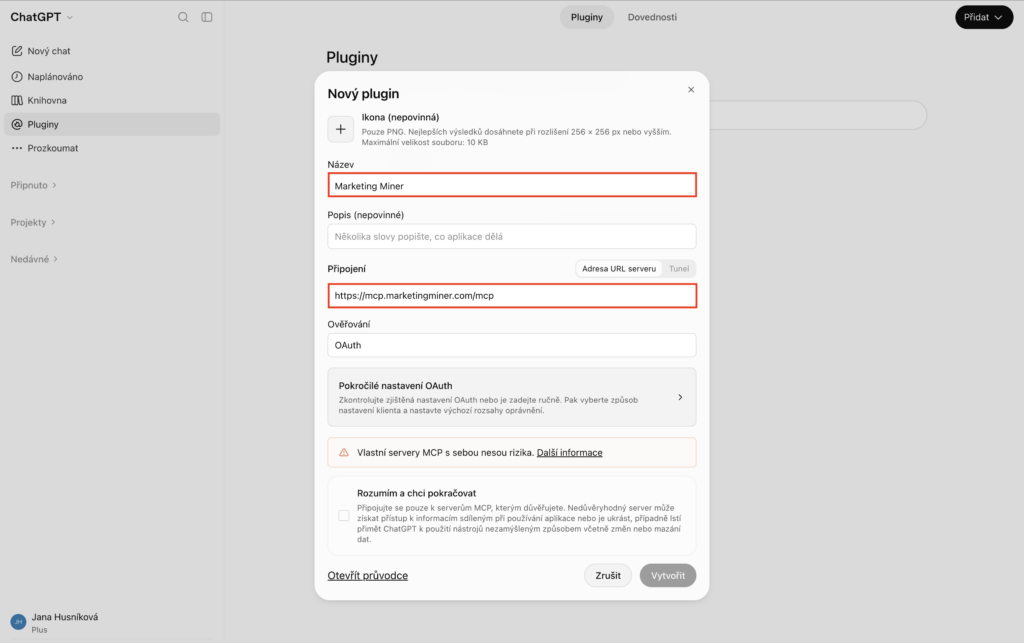
Nazwa
Marketing MinerPołączenie (adres URL serwera)
https://mcp.marketingminer.com/mcp4. Uzupełnij dane OAuth
Rozwiń Advanced OAuth settings i wklej OAuth Client ID oraz OAuth Client Secret.
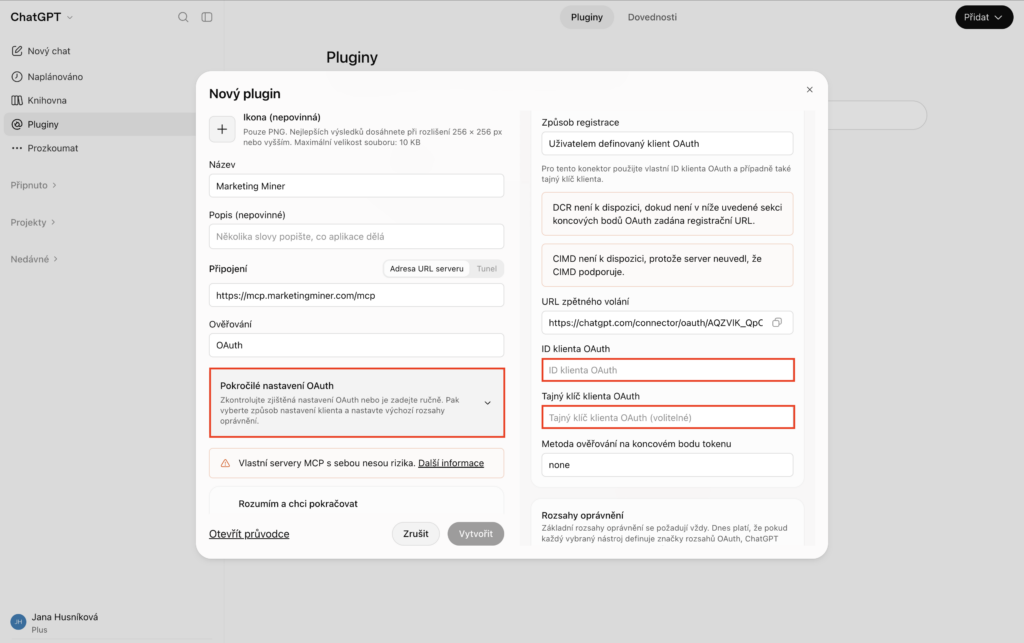
OAuth Client ID – znajdziesz go w swoim profilu
4e82ce3b63faf8e6b19859bb1876c845 (przykład)OAuth Client Secret – znajdziesz go w swoim profilu
66329bd2082161e6ab57531690001c78 (przykład)5. Potwierdź i utwórz nową wtyczkę
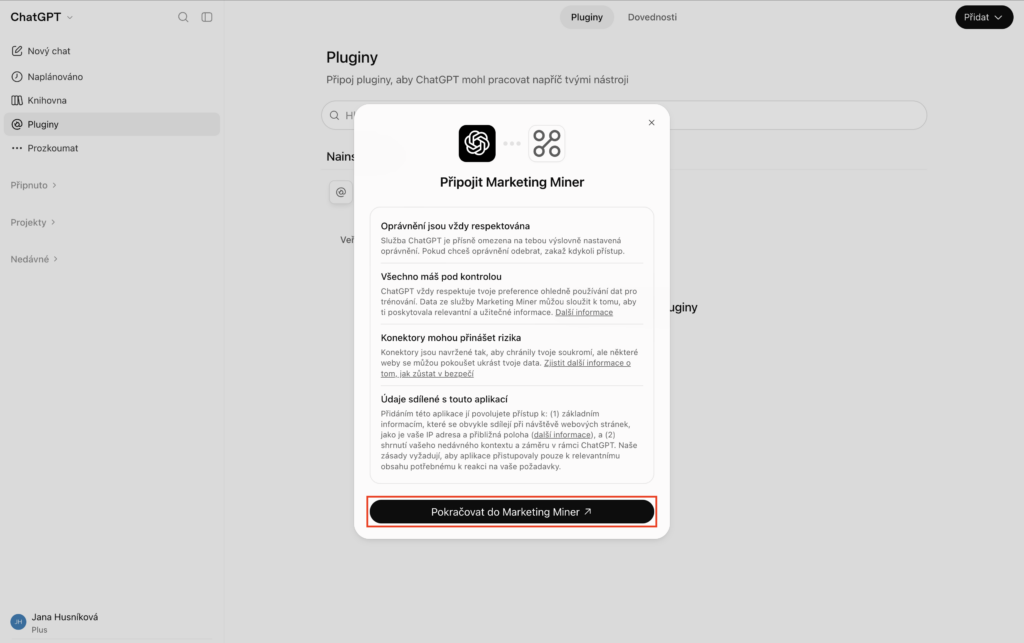
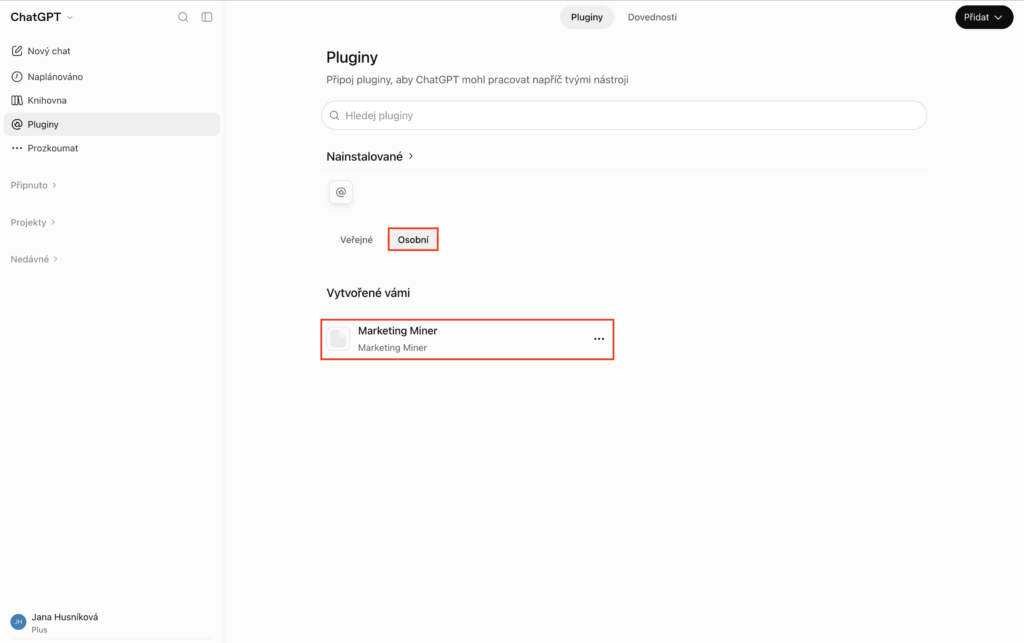
W lewym dolnym rogu formularza zaznacz I understand and want to continue. Następnie kliknij Create i Continue to Marketing Miner. Po połączeniu zobaczysz wtyczkę Marketing Miner na liście swoich osobistych wtyczek.
6. Przetestuj połączenie i działanie
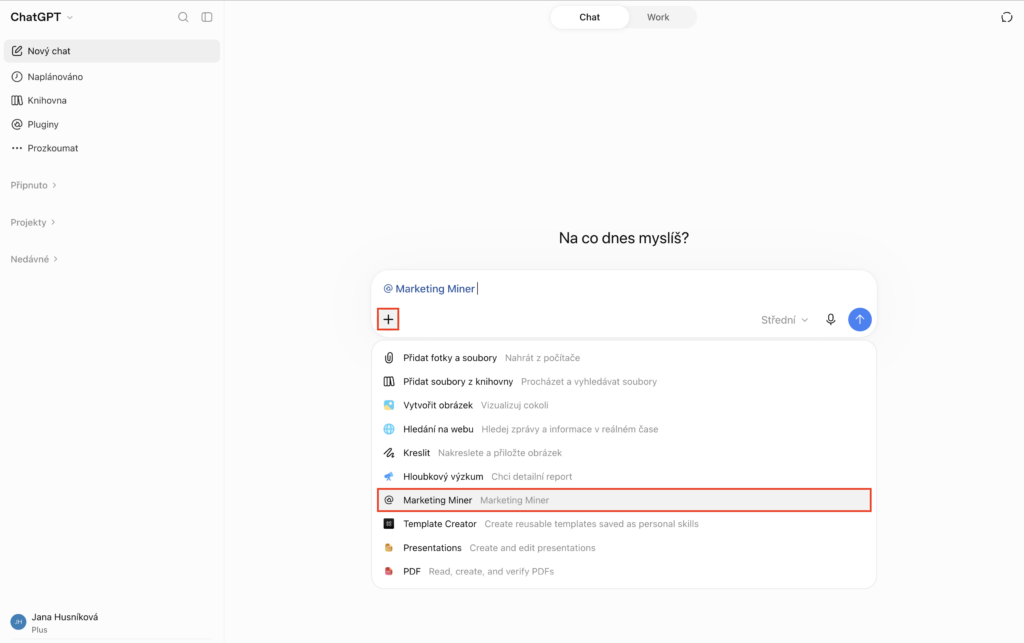
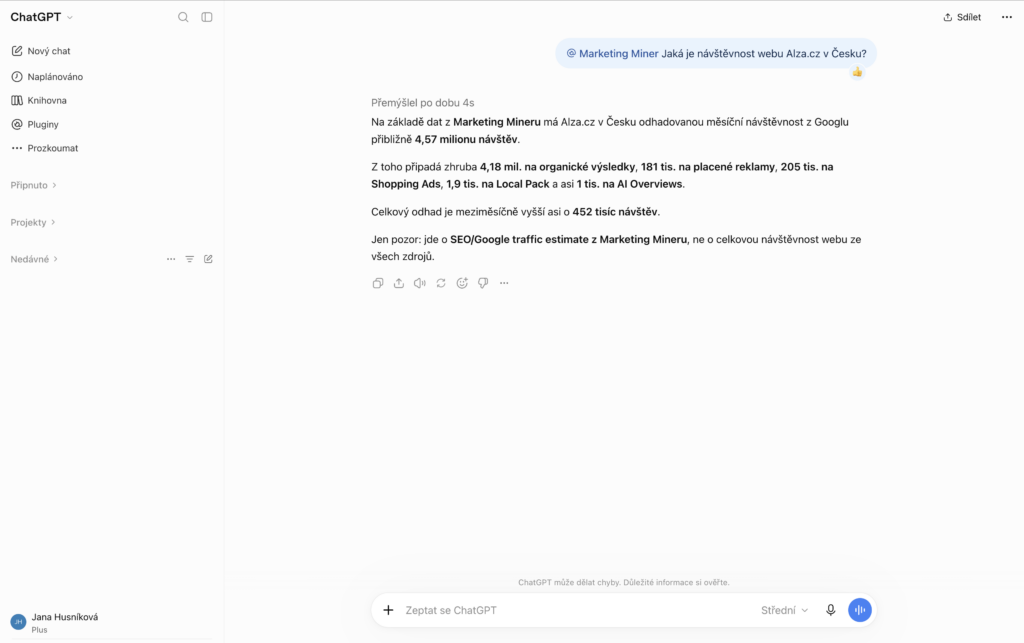
Przejdź do czatu. Kliknij + i wybierz wtyczkę Marketing Miner. Następnie możesz zadać pytanie, np. „Jaki ruch ma Allegro.pl?”
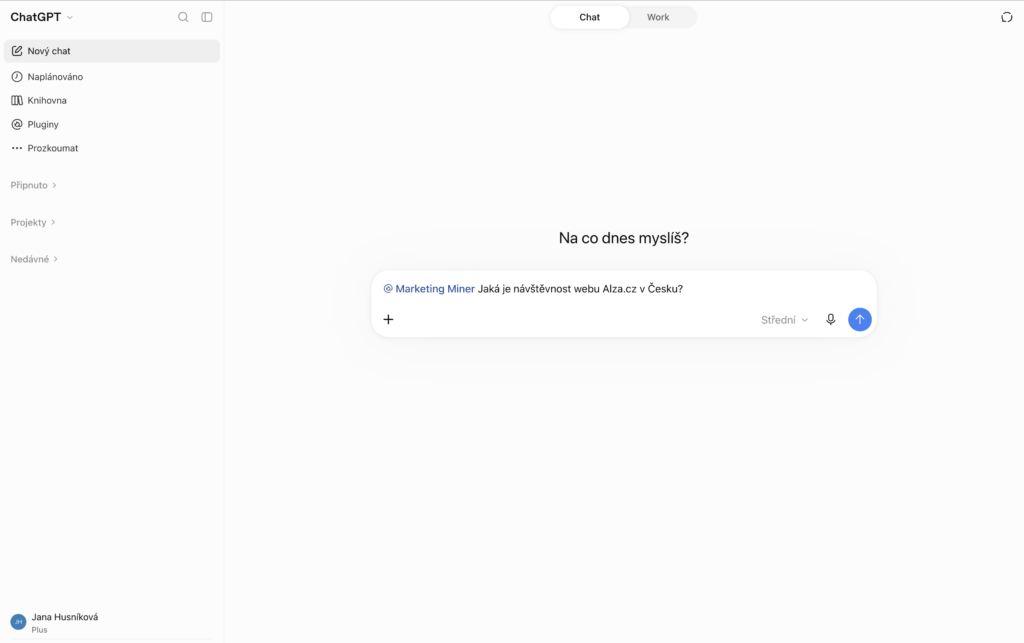
6. Gotowe
Wszystko jest skonfigurowane i działa. Możesz teraz korzystać z danych Marketing Miner w swoim ChatGPT.
Jak podłączyć Claude
1. Otwórz sekcję Konektory
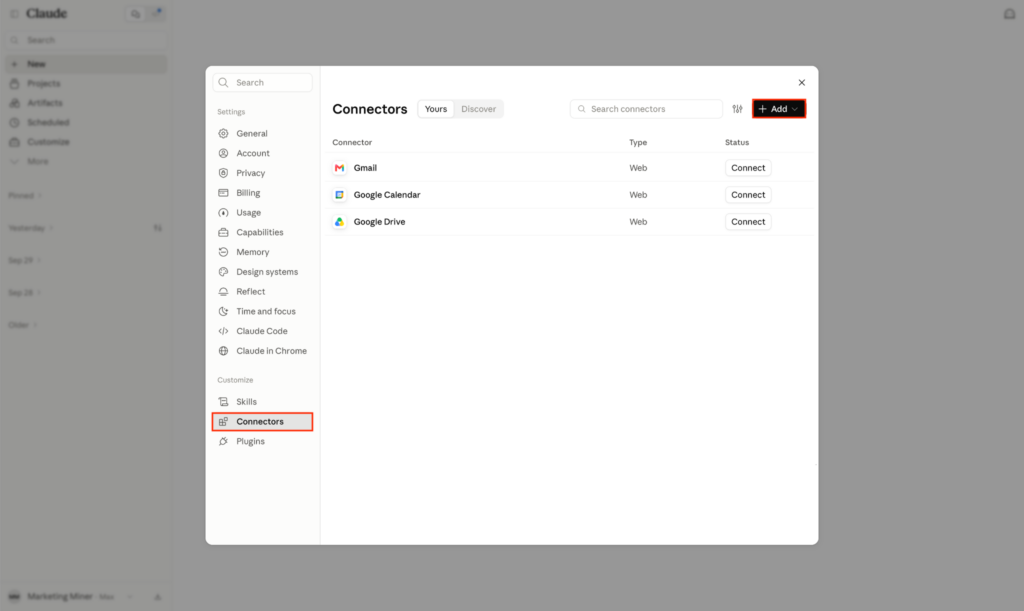
W aplikacji Claude przejdź do Settings → Connectors i kliknij +Add lub otwórz ten link bezpośrednio: Add custom connector
2. Utwórz nowy konektor
Wybierz Add custom connector. W formularzu uzupełnij nazwę i adres serwera.
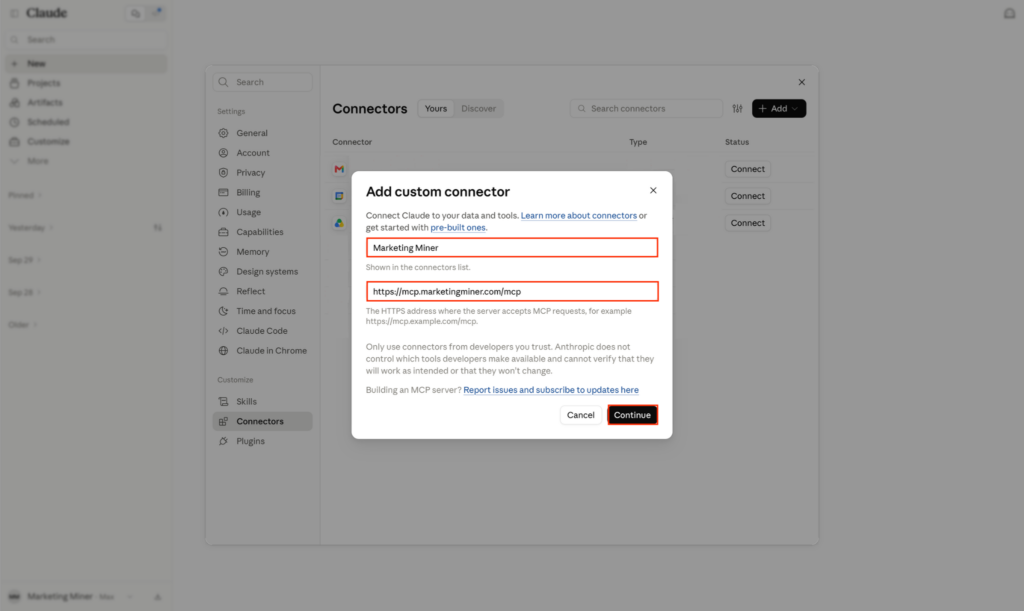
Name (nazwa konektora)
Marketing MinerRemote MCP Server URL
https://mcp.marketingminer.com/mcp3. Uzupełnij dane OAuth
W kolejnym kroku wklej OAuth client ID oraz OAuth client secret. Następnie kliknij Add.
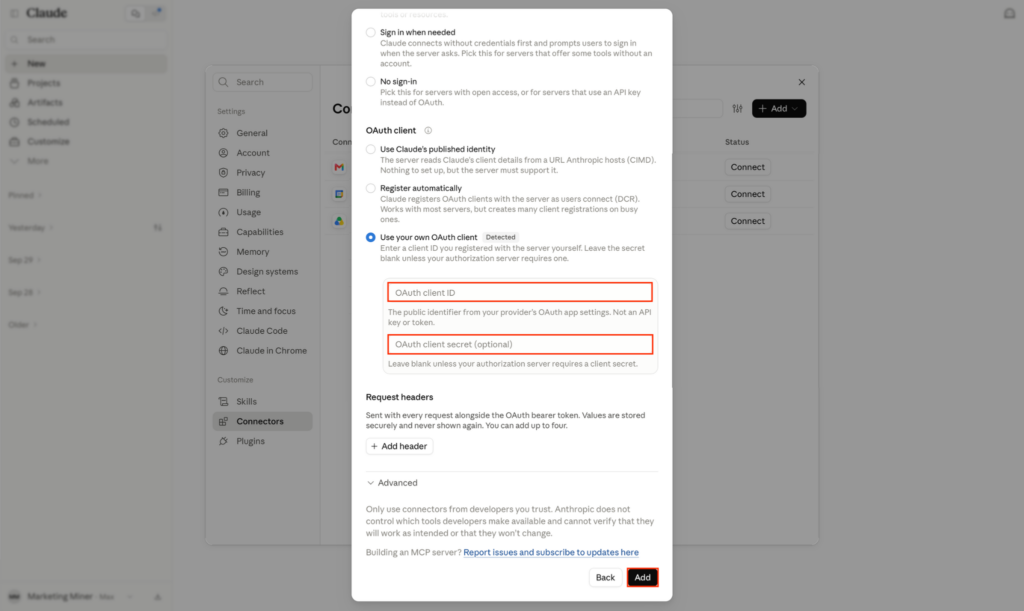
OAuth Client ID – znajdziesz go w swoim profilu
4e82ce3b63faf8e6b19859bb1876c845 (przykład)OAuth Client Secret – znajdziesz go w swoim profilu
66329bd2082161e6ab57531690001c78 (przykład)4. Podłącz nowy konektor
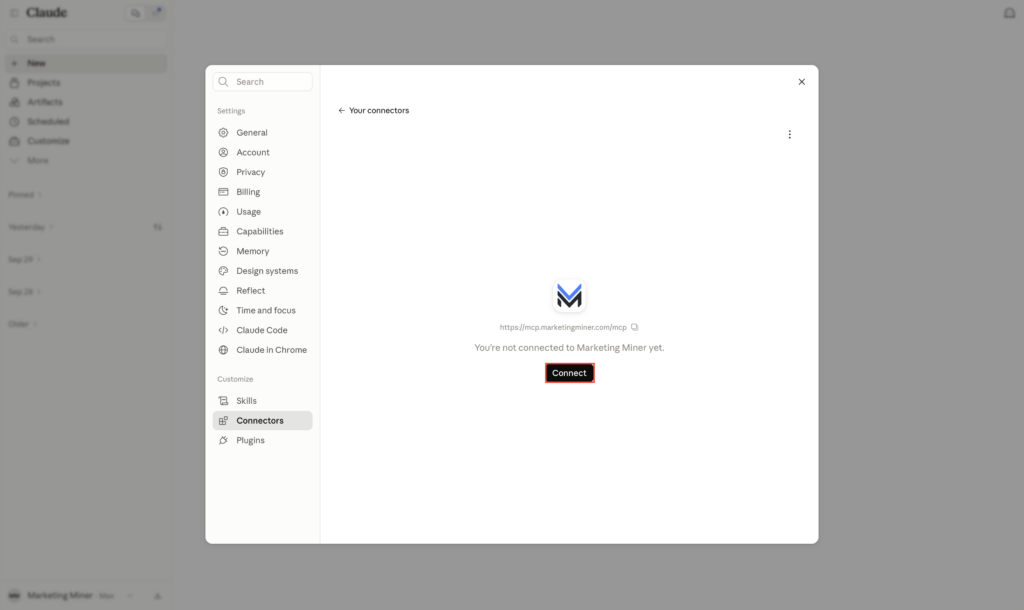
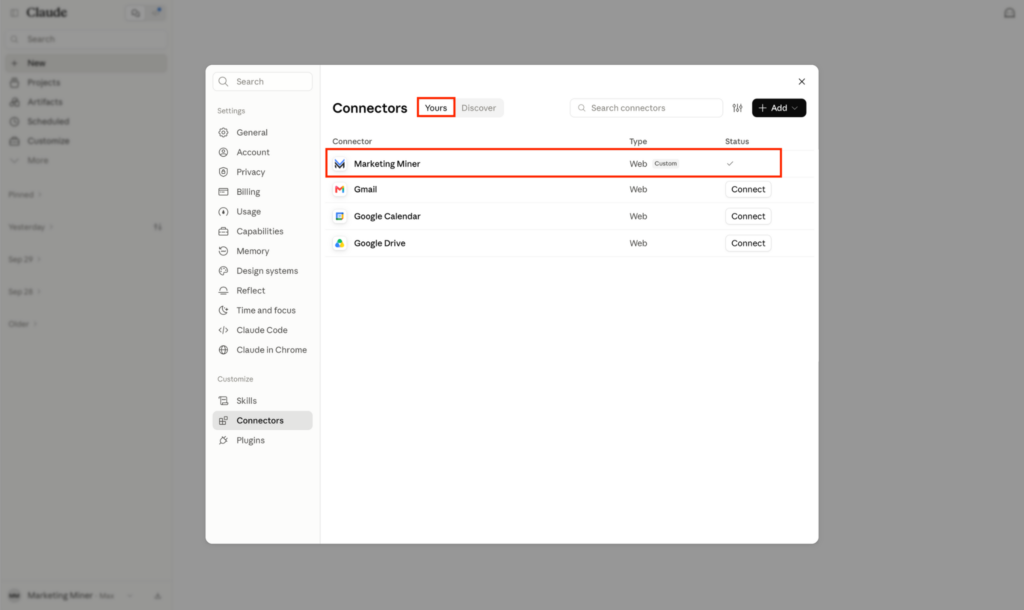
Kliknij Connect. Po połączeniu zobaczysz konektor Marketing Miner na liście swoich konektorów.
5. Przetestuj połączenie i działanie
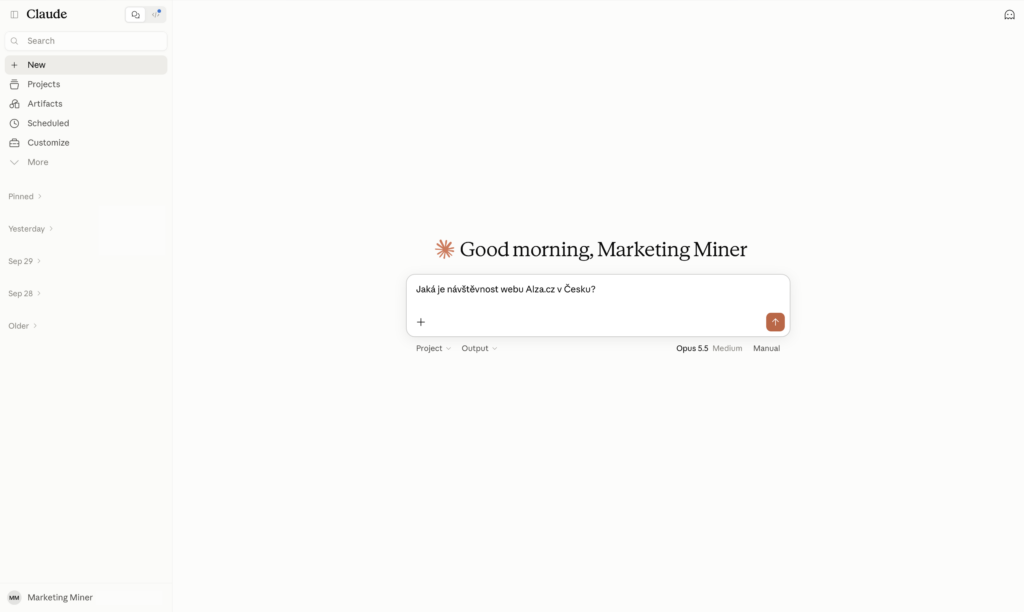
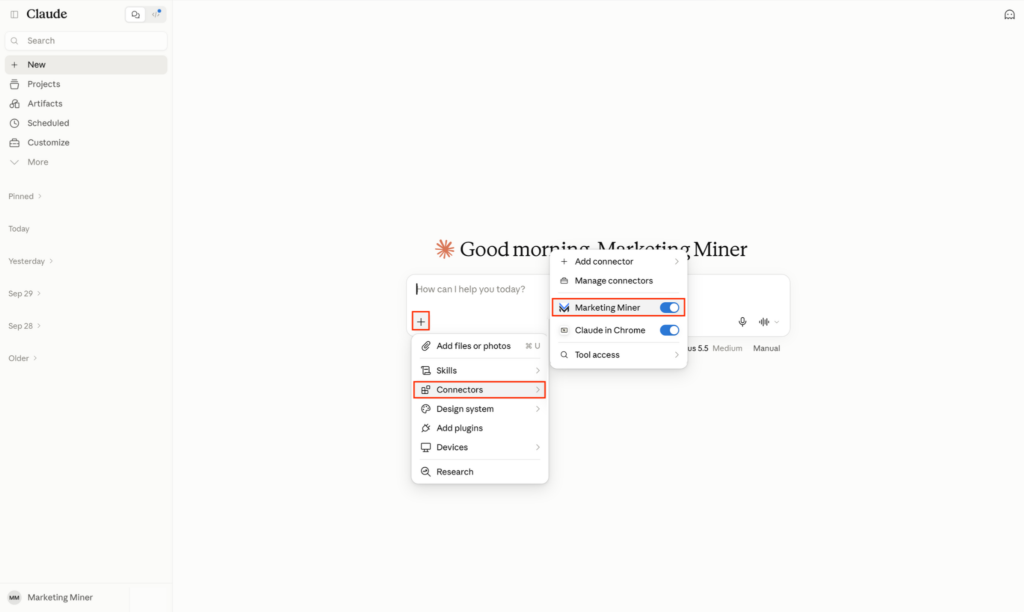
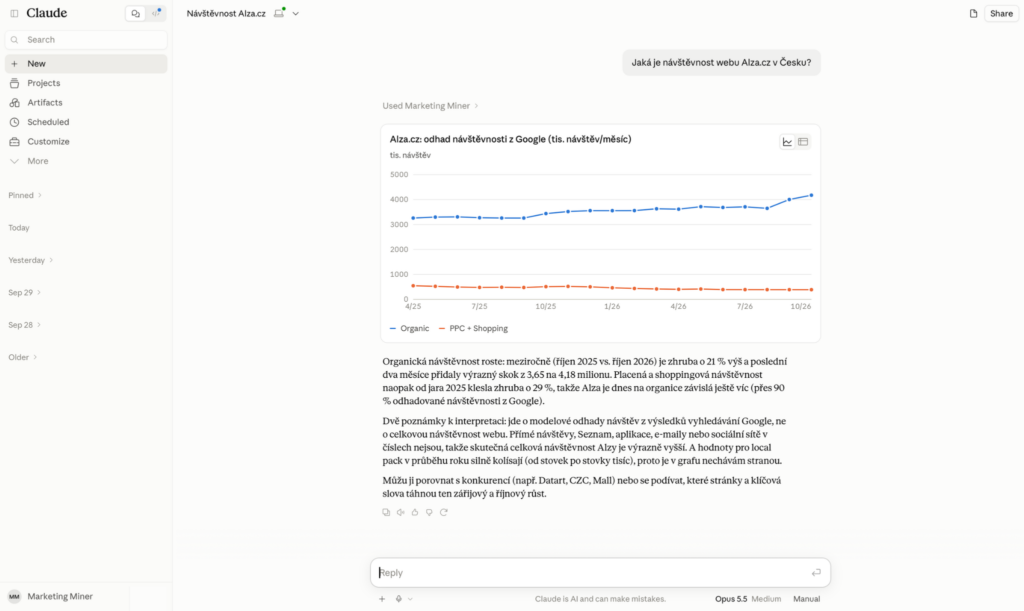
Przejdź do czatu i zadaj pytanie, np. „Jaki ruch ma Allegro.pl?” Claude powinien skorzystać z danych z narzędzia Marketing Miner. W razie potrzeby sprawdź, czy konektor jest aktywny. Na czacie kliknij + → Connectors → Marketing Miner.
6. Gotowe
Wszystko jest skonfigurowane i działa. Możesz teraz korzystać z danych Marketing Miner w swoim Claude.
Jak podłączyć Claude Code
1. Sprawdź wersję Claude Code
Połączenie z wstępnie wypełnionymi danymi OAuth wymaga Claude Code w wersji 2.1.30 lub nowszej. Wersję sprawdzisz poleceniem:
claude --versionJeśli masz starszą wersję, zaktualizuj ją poleceniem:
npm install -g @anthropic-ai/claude-code2. Dodaj serwer MCP
W terminalu uruchom następujące polecenie. Tajny klucz jest przekazywany bezpośrednio przez zmienną środowiskową, więc nie musisz go wprowadzać ręcznie. Przełącznik -s user zapewnia, że konektor będzie dostępny we wszystkich Twoich projektach.
Windows (PowerShell):
$env:MCP_CLIENT_SECRET = "66329bd2082161e6ab57531690001c78"
claude mcp add --transport http -s user `
  --client-id 4e82ce3b63faf8e6b19859bb1876c845 `
  --client-secret `
  --callback-port 8080 `
  marketing-miner https://mcp.marketingminer.com/mcp
macOS / Linux:
export MCP_CLIENT_SECRET="66329bd2082161e6ab57531690001c78"
claude mcp add --transport http -s user \
  --client-id 4e82ce3b63faf8e6b19859bb1876c845 \
  --client-secret \
  --callback-port 8080 \
  marketing-miner https://mcp.marketingminer.com/mcp
Claude Code może zapytać, czy klient ma tajny klucz. Wybierz opcję „Yes, has a secret” – klucz zostanie pobrany ze zmiennej MCP_CLIENT_SECRET. Przy komunikacie „Do you want to proceed?” potwierdź Yes.
3. Zrestartuj Claude Code
Claude Code wczytuje serwery MCP tylko przy starcie, więc aktualnie działająca sesja nie widzi jeszcze właśnie dodanego konektora. Że jest zapisany poprawnie, sprawdzisz poleceniem:
claude mcp listNastępnie zrestartuj Claude Code – zakończ sesję (naciśnij dwukrotnie Ctrl+C lub wpisz polecenie /exit) i uruchom go ponownie poleceniem claude.
4. Zaloguj się przez OAuth
W sesji wpisz polecenie /mcp, wybierz marketing-miner i wybierz Authenticate, aby dokończyć logowanie OAuth.
/mcpClaude Code powinien otworzyć przeglądarkę z logowaniem. Jeśli przeglądarka nie otworzy się sama, skopiuj link (URL) wyświetlony w terminalu i wklej go ręcznie do przeglądarki.
W ten sposób połączysz swoje konto z Marketing Minerem. Następnie zamknij przeglądarkę i wróć do Claude Code, gdzie powinieneś już mieć pomyślnie podłączony Marketing Miner MCP.
5. Przetestuj połączenie
W sesji wpisz na przykład „Jaki jest ruch na stronie Allegro.pl?” – Claude Code powinien zaproponować użycie narzędzia Marketing Miner.
6. Gotowe
Wszystko jest ustawione i działa. Teraz możesz używać Marketing Minera w swoim Claude Code.