
Mějte přístup k funkcím a datům z Marketing Mineru přímo ve svém AI asistentovi (ChatGPT nebo Claude) pomocí MCP. Díky tomu můžete optimalizovat svůj web a dělat důležitá rozhodnutí na základě dat, nikoliv domněnek AI. Po ruce máte například data o hledanosti klíčových slov, na jaká slova je vidět konkurence a jakou z nich má návštěvnost a podobně. Níže najdete přístupové údaje a návod na propojení. Co všechno díky našemu MCP bude váš AI asistent umět?
Přístupové údaje
Ve všech návodech níže jsou uvedené ukázkové hodnoty OAuth Client ID a OAuth Client Secret. Vy si musíte vložit vlastní, které najdete na této stránce ve vašem účtu.
Pojďme se tedy podívat na to, jak si napojit Marketing Miner MCP do ChatGPT, Claude a Claude Code krok za krokem.
Jak napojit ChatGPT
1. Zapněte režim vývojáře
V ChatGPT přejděte do Nastavení → Aplikace → Pokročilá nastavení, případně otevřete přímo tento odkaz: Otevřít pokročilá nastavení konektorů.
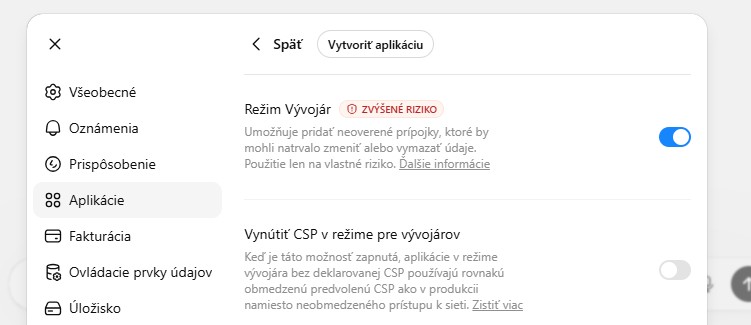
Zapněte přepínač Režim Vývojář.
2. Vytvořte novou aplikaci
Nahoře se objeví tlačítko Vytvořit aplikaci. Klikněte na něj a vyplňte:
Název
Marketing MinerPřipojení (URL adresa serveru)
https://mcp.marketingminer.com/mcp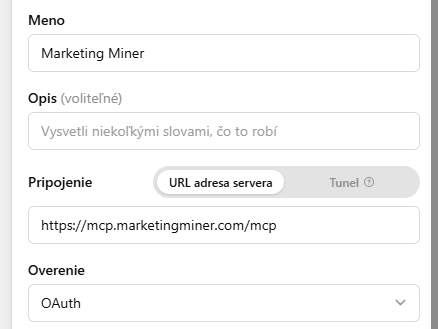
3. Vyplňte OAuth údaje
Klikněte na Rozšířená nastavení OAuth a vložte:
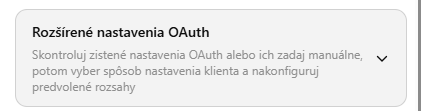
OAuth ID klienta (OAuth Client ID) – najdete ho ve svém profilu
4e82ce3b63faf8e6b19859bb1876c845OAuth tajný klíč (OAuth Client Secret) – najdete ho ve svém profilu
66329bd2082161e6ab57531690001c78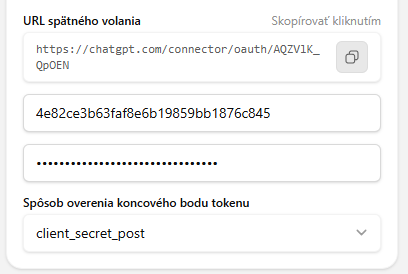
4. Potvrďte a vytvořte
Zaškrtněte Rozumím a chci pokračovat a klikněte na Vytvořit.
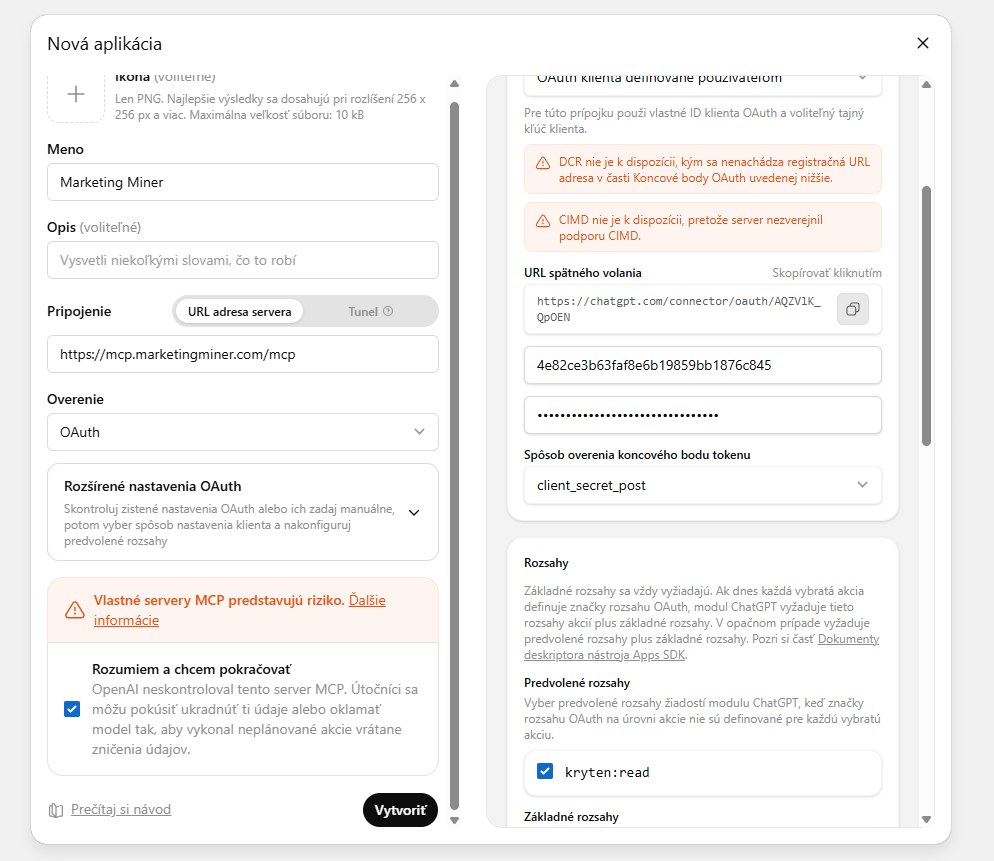
Poté klikněte na Přihlásit se přes Marketing Miner a potvrďte přihlášení ke svému účtu. Po úspěšném propojení se zelenou barvou zobrazí, že konektor je připojen.
5. Použijte v chatu
Přejděte do chatu, klikněte na +, zvolte Více a vyberte Marketing Miner.
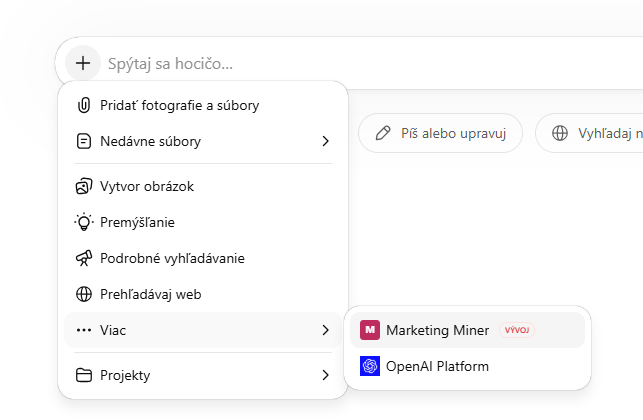
Poté můžete zadat otázku např. „Jaká je návštěvnost webu Alza.cz v Česku?“.
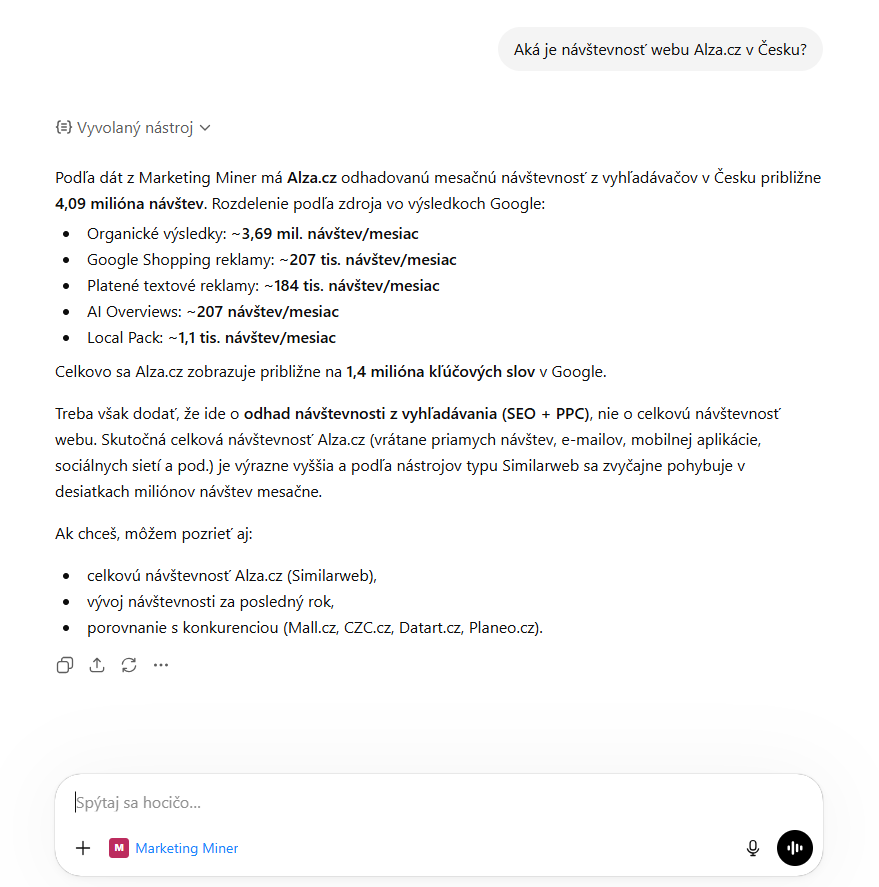
6. Hotovo
Vše je nastaveno a funkční. Nyní můžete Marketing Miner používat ve svém ChatGPT.
Jak napojit Claude
1. Otevřete přidání konektoru
V aplikaci Claude přejděte do Settings → Connectors a klikněte na Add custom connector. Případně otevřete přímo tento odkaz: Otevřít přidání konektoru v Claude
2. Vyplňte údaje o MCP
V dialogu vyplňte následující pole:
Name (název konektoru)
Marketing MinerRemote MCP Server URL
https://mcp.marketingminer.com/mcpPoté rozbalte Advanced settings a doplňte:
OAuth Client ID – najdete ho ve svém profilu
4e82ce3b63faf8e6b19859bb1876c845OAuth Client Secret – najdete ho ve svém profilu
66329bd2082161e6ab57531690001c78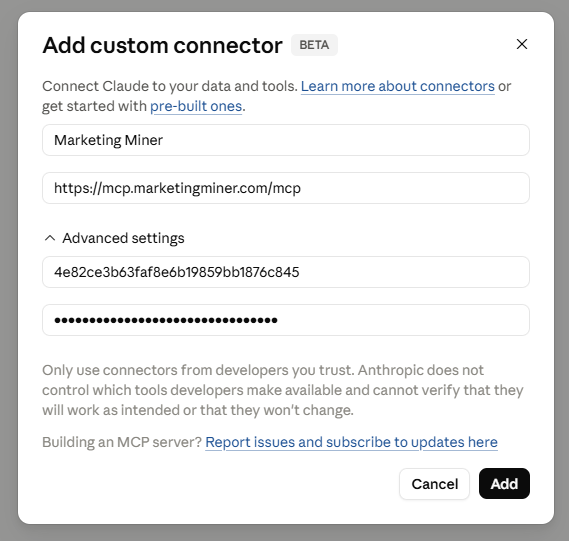
3. Připojte konektor
Klikněte na Add. Konektor se objeví v seznamu – u něj klikněte na Connect. Tím je propojení hotové.
4. Vyzkoušejte spojení
V chatu napište například „Jaká je návštěvnost webu Alza.cz v Česku?“ – Claude by měl nabídnout použití nástroje Marketing Miner.
5. Hotovo
Vše je nastaveno a funkční. Nyní můžete Marketing Miner používat ve svém Claude.
Jak napojit Claude Code
Pokud jste si Marketing Miner napojili v Claude.ai a do Claude Code jste přihlášení stejným účtem, konektor tam pravděpodobně už máte automaticky. Stačí v Claude Code zadat příkaz
/mcp – když se v seznamu objeví Marketing Miner, máte hotovo a kroky níže přeskočte. Pokud tam není, pokračujte podle návodu.1. Ověřte verzi Claude Code
Napojení s předvyplněnými OAuth údaji vyžaduje Claude Code verzi 2.1.30 nebo novější. Verzi ověříte příkazem:
claude --versionPokud máte starší verzi, aktualizujte ji příkazem:
npm install -g @anthropic-ai/claude-code2. Přidejte MCP server
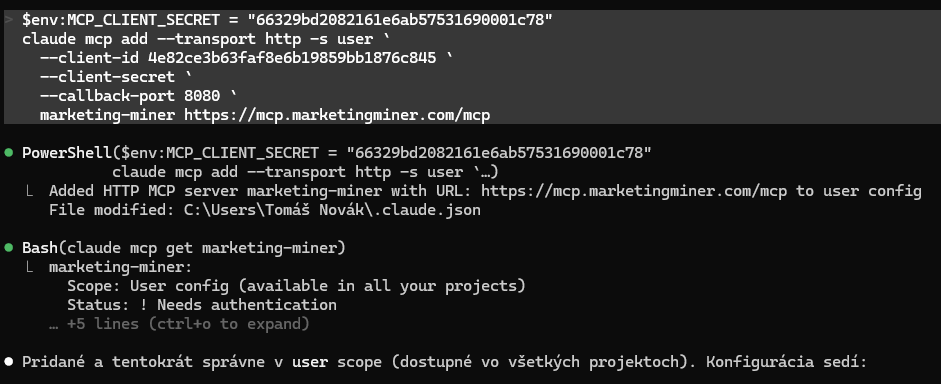
V terminálu spusťte následující příkaz. Tajný klíč se předá rovnou přes proměnnou prostředí, takže ho nemusíte zadávat ručně. Přepínač -s user zajistí, že konektor bude dostupný ve všech vašich projektech.
Windows (PowerShell):
$env:MCP_CLIENT_SECRET = "66329bd2082161e6ab57531690001c78"
claude mcp add --transport http -s user `
  --client-id 4e82ce3b63faf8e6b19859bb1876c845 `
  --client-secret `
  --callback-port 8080 `
  marketing-miner https://mcp.marketingminer.com/mcp
macOS / Linux:
export MCP_CLIENT_SECRET="66329bd2082161e6ab57531690001c78"
claude mcp add --transport http -s user \
  --client-id 4e82ce3b63faf8e6b19859bb1876c845 \
  --client-secret \
  --callback-port 8080 \
  marketing-miner https://mcp.marketingminer.com/mcp
Claude Code se může zeptat, jestli má klient tajný klíč. Vyberte možnost „Yes, has a secret“ – klíč si vezme z proměnné MCP_CLIENT_SECRET. U výzvy „Do you want to proceed?“ potvrďte Yes.
3. Restartujte Claude Code
Claude Code načítá MCP servery jen při startu, takže právě přidaný konektor aktuálně běžící relace ještě nevidí. Že je uložený správně, ověříte příkazem:
claude mcp listPoté Claude Code restartujte – ukončete relaci (stiskněte dvakrát Ctrl+C nebo napište příkaz /exit) a spusťte ho znovu příkazem claude.
4. Přihlaste se přes OAuth
V relaci zadejte příkaz /mcp, vyberte marketing-miner a zvolte Authenticate pro dokončení OAuth přihlášení.
/mcp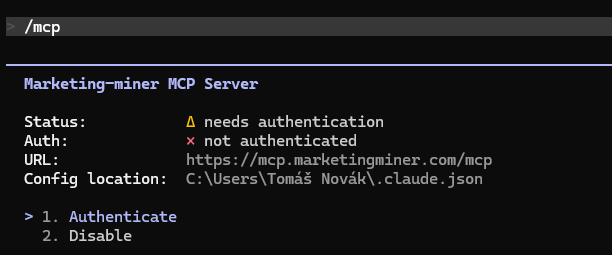
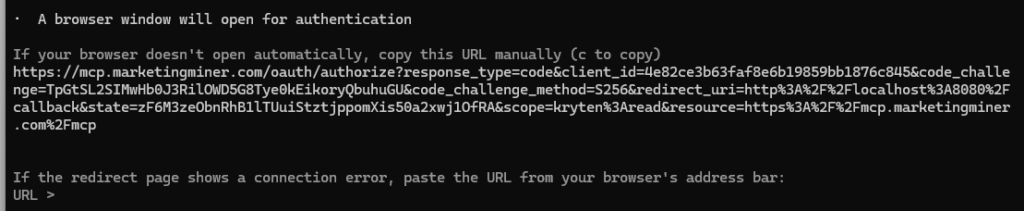
Claude Code by měl otevřít prohlížeč s přihlášením. Pokud se prohlížeč sám neotevře, zkopírujte odkaz (URL), který se zobrazí v terminálu, a vložte ho ručně do prohlížeče.
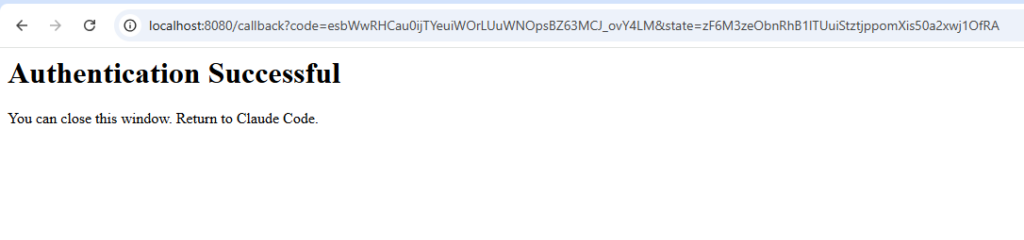
Tím propojíte svůj účet s Marketing Minerem. Poté prohlížeč zavřete a vraťte se do Claude Code, kde byste už měli mít Marketing Miner MCP úspěšně napojený.
5. Vyzkoušejte spojení
V relaci napište například „Jaká je návštěvnost webu Alza.cz v Česku?“ – Claude Code by měl nabídnout použití nástroje Marketing Miner.
6. Hotovo
Vše je nastaveno a funkční. Nyní můžete Marketing Miner používat ve svém Claude Code.