
Majte prístup k funkciám a dátam z Marketing Mineru priamo vo svojom AI asistentovi (ChatGPT alebo Claude) pomocou MCP. Vďaka tomu môžete optimalizovať svoj web a robiť dôležité rozhodnutia na základe dát, nie domnienok AI. Po ruke máte napríklad dáta o hľadanosti kľúčových slov, na aké slová je vidieť konkurencia a akú z nich má návštevnosť a podobne. Nižšie nájdete prístupové údaje a návod na prepojenie. Čo všetko vďaka nášmu MCP bude váš AI asistent vedieť?
Prístupové údaje
Vo všetkých návodoch nižšie sú uvedené ukážkové hodnoty OAuth Client ID a OAuth Client Secret. Vy si musíte vložte vlastné, ktoré nájdete na tejto stránke vo vašom účte.
Poďme sa teda pozrieť na to, ako si napojiť Marketing Miner MCP do ChatGPT, Claude a Claude Code krok za krokom
Ako napojiť ChatGPT
1. Zapnite režim vývojára
V ChatGPT prejdite do Nastavenia → Aplikácie → Pokročilé nastavenia, prípadne otvorte priamo tento odkaz: Otvoriť pokročilé nastavenia konektorov.
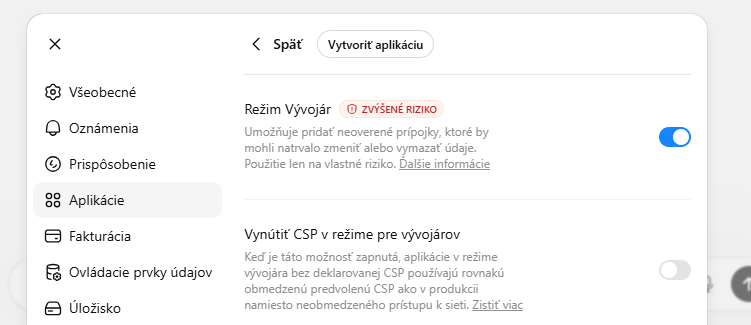
Zapnite prepínač Režim Vývojár.
2. Vytvorte novú aplikáciu
Hore sa objaví tlačidlo Vytvoriť aplikáciu. Kliknite naň a vyplňte:
Názov
Marketing MinerPripojenie (URL adresa servera)
https://mcp.marketingminer.com/mcp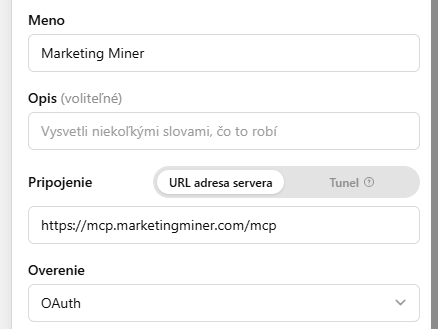
3. Vyplňte OAuth údaje
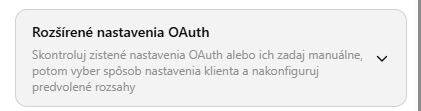
Kliknite na Rozšírené nastavenia OAuth a vložte:
OAuth ID klienta (OAuth Client ID) – nájdete ho vo vašom profile
4e82ce3b63faf8e6b19859bb1876c845OAuth tajný kľúč (OAuth Client Secret) – nájdete ho vo vašom profile
66329bd2082161e6ab57531690001c78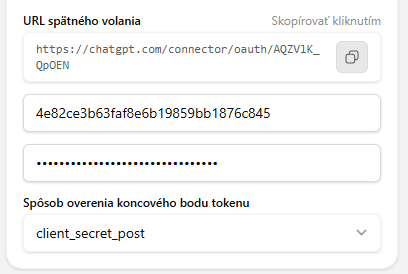
4. Potvrďte a vytvorte
Zaškrtnite Rozumiem a chcem pokračovať a kliknite na Vytvoriť.
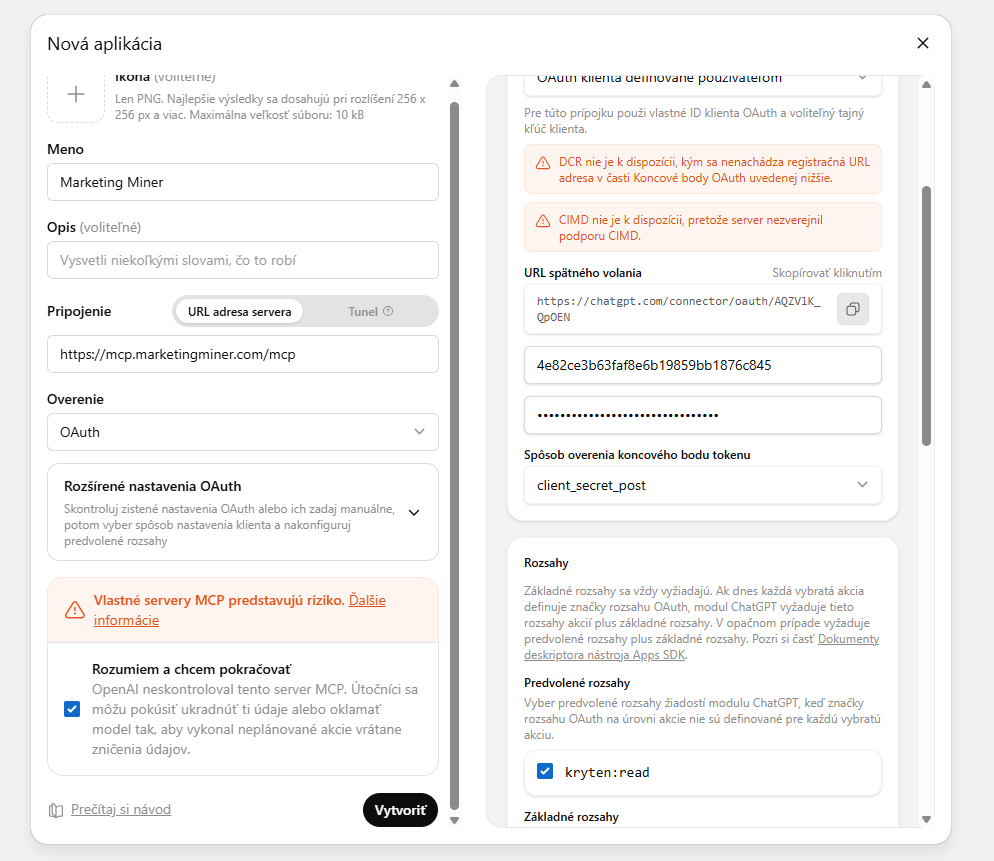
Potom kliknite na Prihlásiť sa cez Marketing Miner a potvrďte prihlásenie k svojmu účtu. Po úspešnom prepojení sa zelenou farbou zobrazí, že konektor je pripojený.
5. Použite v chate
Prejdite do chatu, kliknite na +, zvoľte Viac a vyberte Marketing Miner.
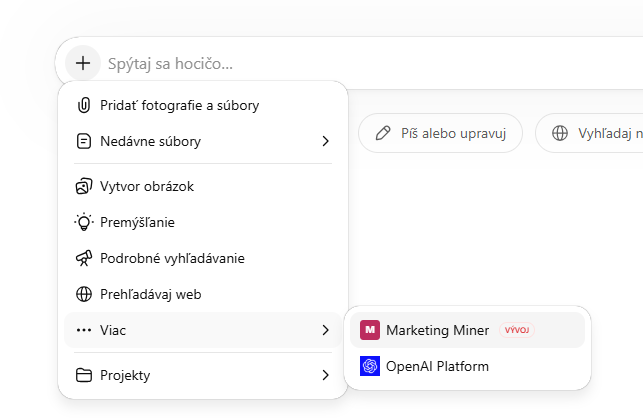
Potom môžete zadať otázku napr. „Aká je návštevnosť webu Alza.cz v Česku?“.
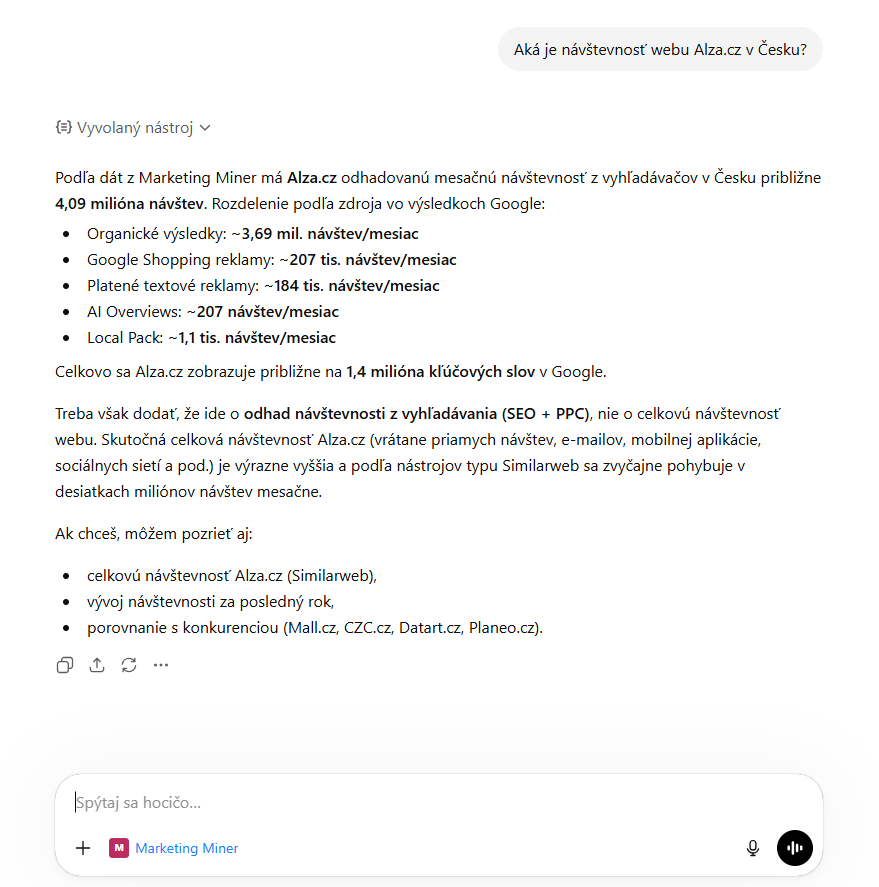
6. Hotovo
Všetko je nastavené a funkčné. Teraz môžete Marketing Miner používať vo svojom ChatGPT.
Ako napojiť Claude
1. Otvorte pridanie konektora
V aplikácii Claude prejdite do Settings → Connectors a kliknite na Add custom connector. Prípadne otvorte priamo tento odkaz: Otvoriť pridanie konektora v Claude
2. Vyplňte údaje o MCP
V dialógu vyplňte nasledujúce polia:
Name (názov konektora)
Marketing MinerRemote MCP Server URL
https://mcp.marketingminer.com/mcpPotom rozbaľte Advanced settings a doplňte:
OAuth Client ID – nájdete ho vo vašom profile
4e82ce3b63faf8e6b19859bb1876c845OAuth Client Secret – nájdete ho vo vašom profile
66329bd2082161e6ab57531690001c78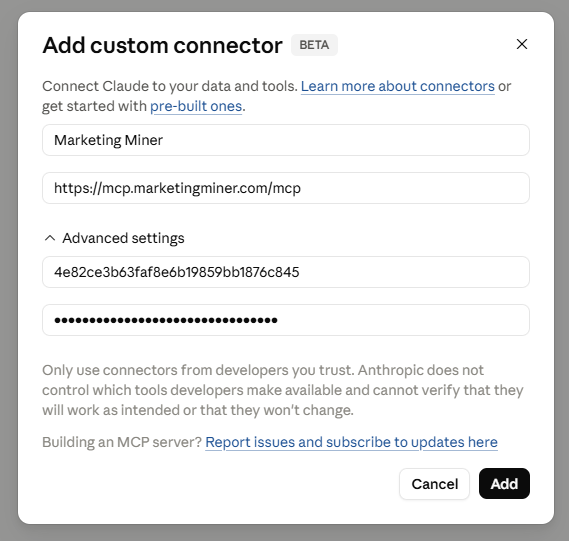
3. Pripojte konektor
Kliknite na Add. Konektor sa objaví v zozname – pri ňom kliknite na Connect. Tým je prepojenie hotové.
4. Vyskúšajte spojenie
V chate napíšte napríklad „Aká je návštevnosť webu Alza.cz v Česku?“ – Claude by mal ponúknuť použitie nástroja Marketing Miner.
5. Hotovo
Všetko je nastavené a funkčné. Teraz môžete Marketing Miner používať vo svojom Claude.
Ako napojiť Claude Code
/mcp – keď sa v zozname objaví Marketing Miner, máte hotovo a kroky nižšie preskočte. Ak tam nie je, pokračujte podľa návodu.1. Overte verziu Claude Code
Napojenie s predvyplnenými OAuth údajmi vyžaduje Claude Code verziu 2.1.30 alebo novšiu. Verziu overíte príkazom:
claude --versionAk máte staršiu verziu, aktualizujte ju príkazom:
npm install -g @anthropic-ai/claude-code2. Pridajte MCP server
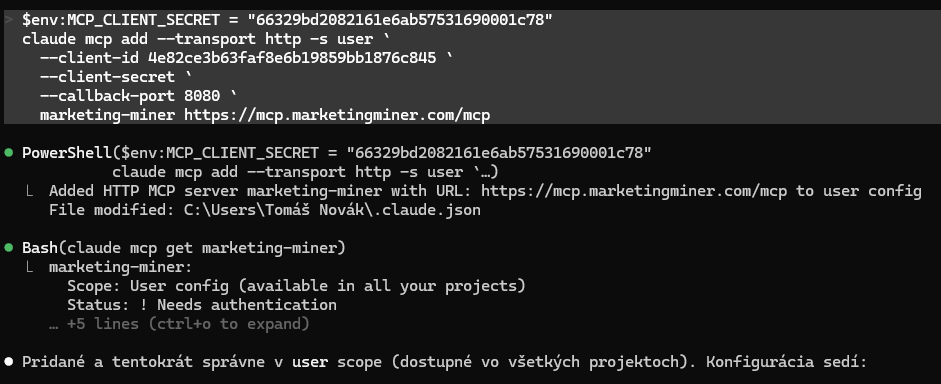
V termináli spustite nasledujúci príkaz. Tajný kľúč sa odovzdá rovno cez premennú prostredia, takže ho nemusíte zadávať ručne. Prepínač -s user zaistí, že konektor bude dostupný vo všetkých vašich projektoch.
Windows (PowerShell):
$env:MCP_CLIENT_SECRET = "66329bd2082161e6ab57531690001c78"
claude mcp add --transport http -s user `
  --client-id 4e82ce3b63faf8e6b19859bb1876c845 `
  --client-secret `
  --callback-port 8080 `
  marketing-miner https://mcp.marketingminer.com/mcp
macOS / Linux:
export MCP_CLIENT_SECRET="66329bd2082161e6ab57531690001c78"
claude mcp add --transport http -s user \
  --client-id 4e82ce3b63faf8e6b19859bb1876c845 \
  --client-secret \
  --callback-port 8080 \
  marketing-miner https://mcp.marketingminer.com/mcp
Claude Code sa môže opýtať, či má klient tajný kľúč. Vyberte možnosť „Yes, has a secret“ – kľúč si vezme z premennej MCP_CLIENT_SECRET. Pri výzve „Do you want to proceed?“ potvrďte Yes.
3. Reštartujte Claude Code
Claude Code načítava MCP servery len pri štarte, takže práve pridaný konektor aktuálne bežiaca relácia ešte nevidí. Že je uložený správne, overíte príkazom:
claude mcp listPotom Claude Code reštartujte – ukončite reláciu (stlačte dvakrát Ctrl+C alebo napíšte príkaz /exit) a spustite ho znovu príkazom claude.
4. Prihláste sa cez OAuth
V relácii zadajte príkaz /mcp, vyberte marketing-miner a zvoľte Authenticate na dokončenie OAuth prihlásenia.
/mcp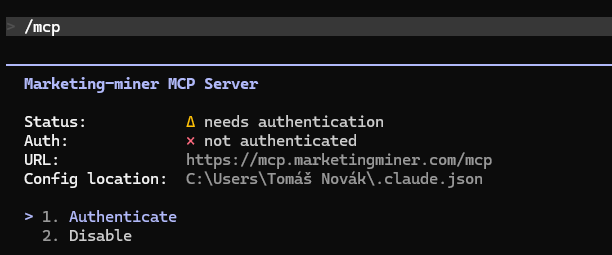
Claude Code by mal otvoriť prehliadač s prihlásením. Ak sa prehliadač sám neotvorí, skopírujte odkaz (URL), ktorý sa zobrazí v termináli, a vložte ho ručne do prehliadača.
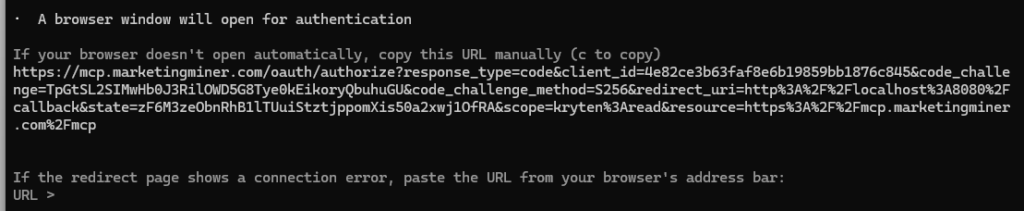
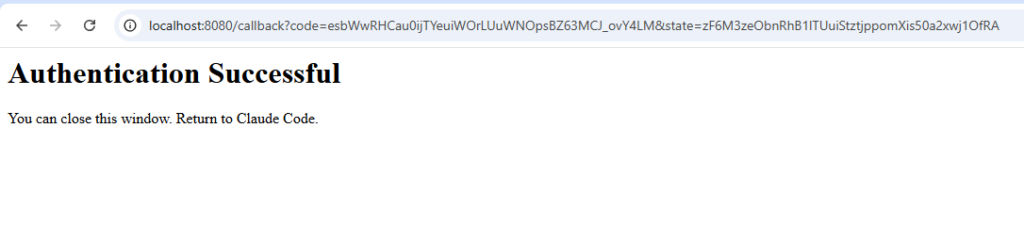
Tým prepojíte svoj účet s Marketing Minerom. Potom prehliadač zatvorte a vráťte sa do Claude Code, kde by ste už mali mať Marketing Miner MCP úspešne napojený.
5. Vyskúšajte spojenie
V relácii napíšte napríklad „Aká je návštevnosť webu Alza.cz v Česku?“ – Claude Code by mal ponúknuť použitie nástroja Marketing Miner.
6. Hotovo
Všetko je nastavené a funkčné. Teraz môžete Marketing Miner používať vo svojom Claude Code.